

Cấu hình IPS và SSL inspection trên FortiGate từng bước
Tác giả
Nguyen Huu Cuong
Ngày đăng

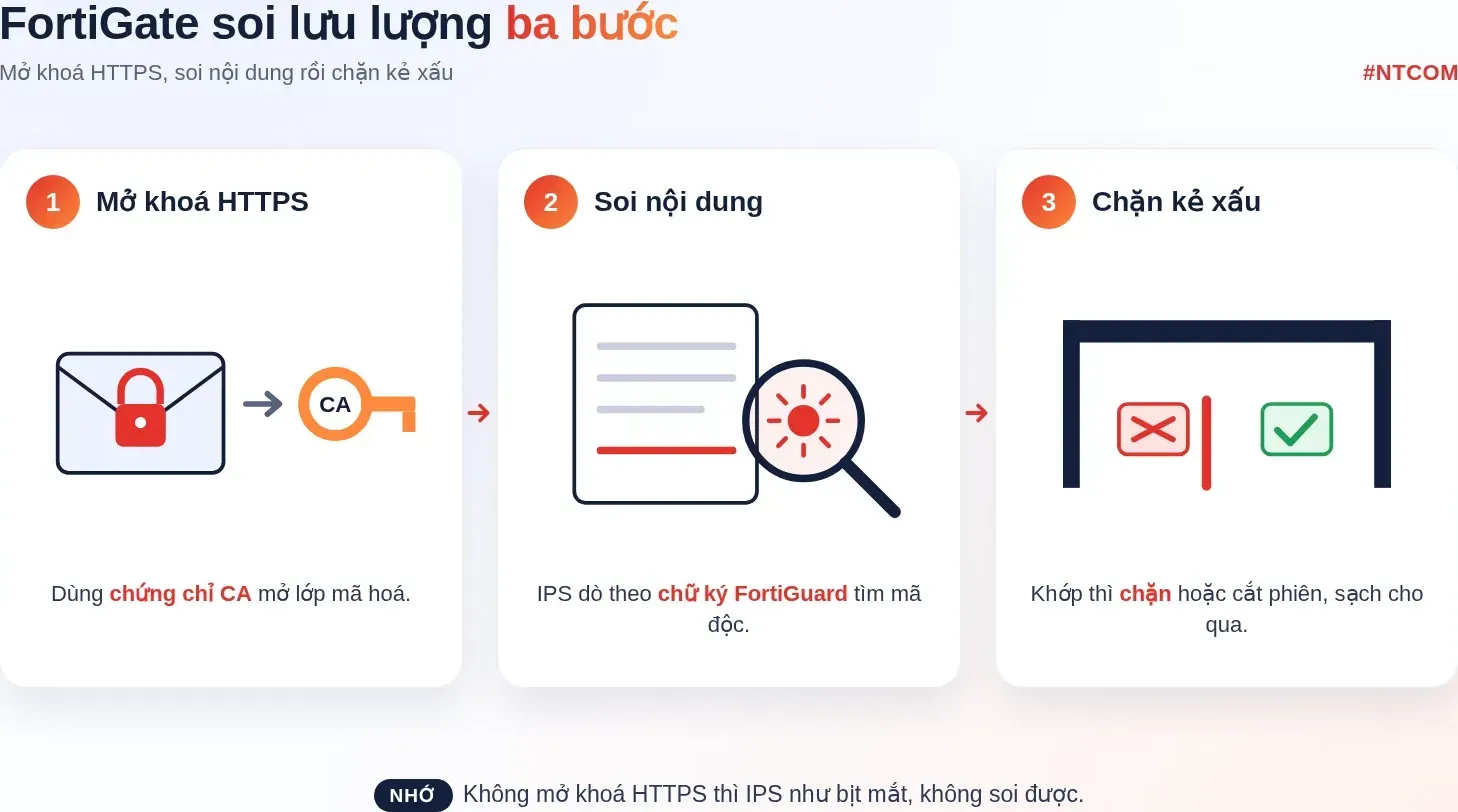
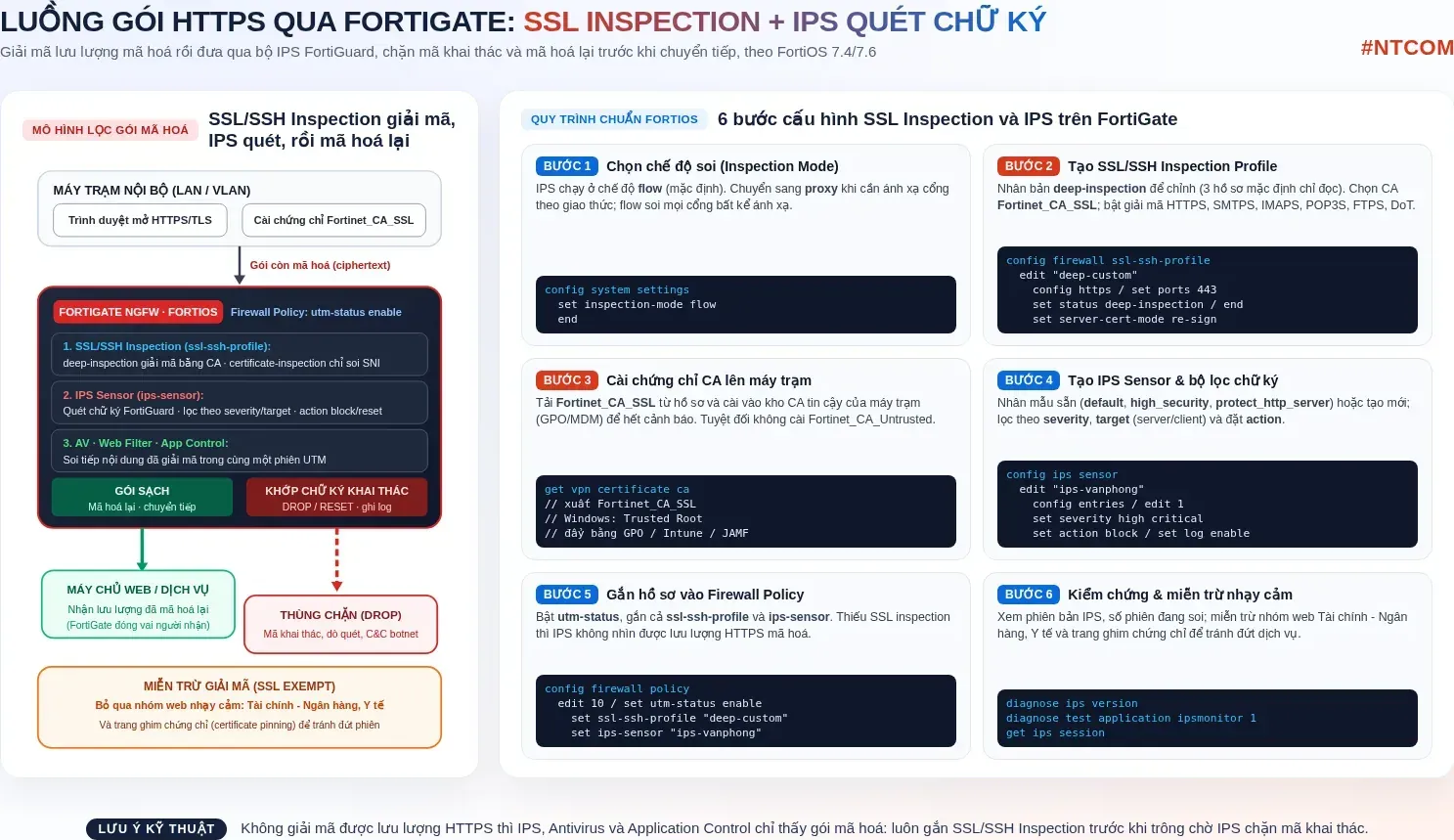
Cấu hình IPS và SSL inspection trên FortiGate là hai bước đi liền nhau để tường lửa Fortinet FortiGate vừa nhìn được vào lưu lượng đã mã hoá, vừa chặn được mã khai thác. SSL/SSH Inspection giải mã các phiên HTTPS/TLS, còn IPS (Intrusion Prevention System) đem nội dung đã giải mã ra đối chiếu với bộ chữ ký của FortiGuard rồi chặn, cắt phiên (reset) hoặc ghi log khi khớp. Theo tài liệu FortiOS 7.4 Administration Guide, nếu không bật SSL inspection thì IPS, Antivirus và Application Control chỉ thấy gói mã hoá nên không soi được; ngược lại, SSL inspection phải đi kèm một bộ lọc như IPS mới có ý nghĩa. Bài viết hướng dẫn 6 bước cấu hình trên GUI và CLI FortiOS 7.4/7.6: chọn chế độ soi, dựng hồ sơ SSL/SSH, cài chứng chỉ CA, tạo IPS sensor, gắn vào Firewall Policy và nghiệm thu.
Hiểu nhanh bằng hình
SSL inspection và IPS khác nhau thế nào, vì sao phải đi cùng
Hai tính năng này giải quyết hai bài toán khác nhau trên cùng một phiên lưu lượng:
- SSL/SSH Inspection xử lý lớp mã hoá. Phần lớn lưu lượng Internet ngày nay là HTTPS/TLS, mã độc và kênh điều khiển (C&C) cũng núp trong đó. FortiGate phải mở lớp mã hoá ra thì các bộ lọc mới đọc được nội dung thật.
- IPS xử lý lớp nội dung. Sau khi gói được giải mã, IPS so khớp từng luồng với chữ ký (signature) của các lỗ hổng, mã khai thác, công cụ dò quét và botnet do dịch vụ FortiGuard IPS cập nhật theo giấy phép.
Vì thế trên một Firewall Policy, hai hồ sơ luôn khai báo cùng nhau: set ssl-ssh-profile mở khoá lưu lượng, set ips-sensor soi nội dung bên trong. Thiếu hồ sơ SSL thì IPS gần như vô hiệu với lưu lượng HTTPS.
Chế độ soi flow và proxy trên FortiOS (Inspection Mode)
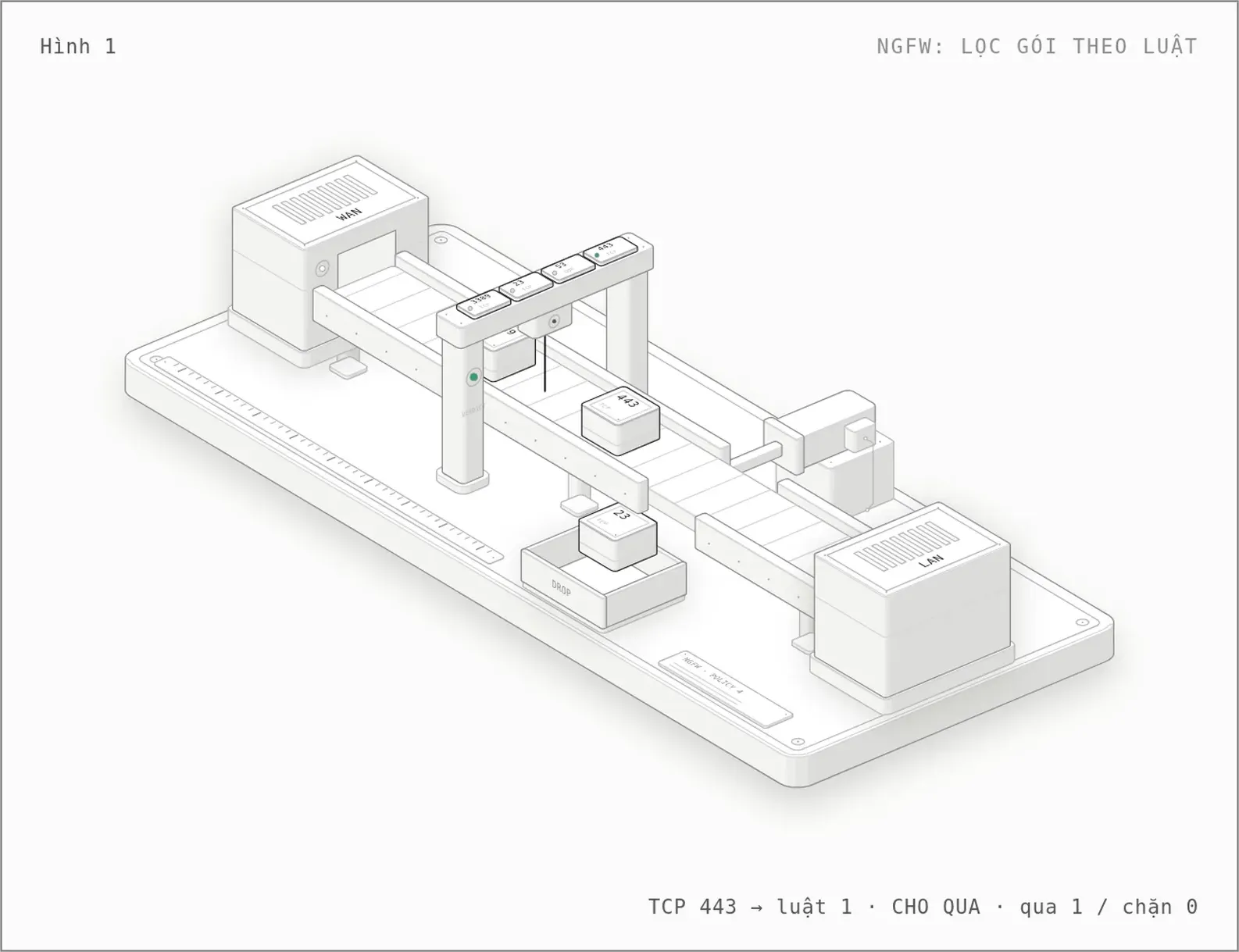
Trước khi cấu hình, cần biết FortiOS có hai chế độ kiểm tra, đặt tại System > Settings > Inspection Mode hoặc trong CLI:
- Flow-based là chế độ mặc định (trang Flow mode inspection - default mode). IPS luôn chạy theo luồng; ưu điểm là nhanh, độ trễ thấp. Ở chế độ flow, việc ánh xạ cổng theo giao thức không áp dụng: FortiGate soi mọi cổng bất kể khai báo.
- Proxy-based đệm trọn đối tượng rồi mới soi, cho phép ánh xạ cổng theo giao thức và một số kiểm tra sâu hơn cho Antivirus, Web Filter; đổi lại tốn tài nguyên hơn.
config system settingsset inspection-mode flowend
Bước 1: Tạo hồ sơ SSL/SSH Inspection (certificate hay deep inspection)
FortiOS cài sẵn bốn hồ sơ: no-inspection, certificate-inspection, deep-inspection và custom-deep-inspection. Ba hồ sơ đầu ở chế độ chỉ đọc, muốn chỉnh thì nhân bản (Clone). Có hai cách soi:
- SSL Certificate Inspection (
certificate-inspection): chỉ đọc tên máy chủ (SNI) và chứng chỉ của phiên TLS, không giải mã nội dung. Nhẹ, không cần cài chứng chỉ lên máy trạm, hợp để lọc theo tên miền nhưng không cho IPS soi được payload bên trong. - Full SSL Inspection / Deep Inspection (
deep-inspection): FortiGate đóng vai người nhận của phiên TLS gốc, giải mã, cho các bộ lọc soi, rồi mã hoá lại và gửi tới máy chủ thật. Đây là chế độ bắt buộc để IPS và Antivirus nhìn thấy nội dung HTTPS. Deep inspection áp dụng cho HTTPS, SMTPS, POP3S, IMAPS, FTPS và DNS over TLS.
Hồ sơ deep inspection dùng chứng chỉ CA để mã hoá lại: mặc định là Fortinet_CA_SSL, hoặc CA riêng do doanh nghiệp nạp lên. Ví dụ nhân bản và bật deep inspection trong CLI:
config firewall ssl-ssh-profileedit "deep-vanphong"set comment "Deep inspection cho LAN ra Internet"set server-cert-mode re-signset caname "Fortinet_CA_SSL"config httpsset ports 443set status deep-inspectionendconfig ftpsset status deep-inspectionendconfig imapsset status deep-inspectionendconfig pop3sset status deep-inspectionendconfig smtpsset status deep-inspectionendnextend
Bước 2: Cài chứng chỉ CA lên máy trạm để hết cảnh báo
Vì Fortinet_CA_SSL không nằm sẵn trong danh sách CA tin cậy của trình duyệt, deep inspection sẽ làm trình duyệt báo lỗi chứng chỉ. Cách xử lý theo FortiOS Administration Guide - Deep inspection: tải chứng chỉ Fortinet_CA_SSL từ hồ sơ deep inspection rồi cài vào kho Trusted Root của máy trạm, đẩy hàng loạt qua GPO (Windows), Intune hoặc JAMF. Lưu ý quan trọng: tuyệt đối không cài Fortinet_CA_Untrusted vào trình duyệt, vì chứng chỉ này chỉ dùng để đánh dấu máy chủ có chứng chỉ không hợp lệ.
Bước 3: Xử lý chứng chỉ máy chủ lỗi và miễn trừ nhóm nhạy cảm
Khi giải mã, FortiGate gặp nhiều máy chủ có chứng chỉ hết hạn hoặc không tin cậy. Trong hồ sơ SSL/SSH, có thể đặt cách ứng xử cho từng tình huống và giới hạn phiên bản TLS tối thiểu:
- Giới hạn TLS: bật
set strong-crypto enabletrongconfig system global(mặc định tối thiểu TLS 1.1) vàset min-allowed-ssl-versiontrong từng khối giao thức của hồ sơ. Tham sốset unsupported-ssl-versionmặc định làblockđể chặn phiên TLS quá cũ. - Miễn trừ giải mã (SSL Exempt): bỏ qua giải mã với nhóm web nhạy cảm như Tài chính - Ngân hàng (Finance and Banking), Y tế, hoặc theo địa chỉ (IP, dải, subnet, FQDN, wildcard FQDN, theo quốc gia) và tuỳ chọn Reputable websites. Lý do: bảo vệ quyền riêng tư và tránh đứt phiên với các trang ghim chứng chỉ (certificate pinning).
Bước 4: Tạo IPS Sensor và bộ lọc chữ ký
Một IPS sensor là tập hợp các bộ lọc chữ ký và tuỳ chọn hành động. FortiOS kèm sẵn vài mẫu như default, all_default, high_security, protect_client, protect_http_server, protect_email_server; có thể dùng ngay hoặc nhân ra chỉnh. Mỗi bộ lọc (config entries) chọn nhóm chữ ký theo mức độ nghiêm trọng (severity), đối tượng (location hay target: server hoặc client), hệ điều hành, giao thức, ứng dụng, rồi đặt:
- Hành động (action):
block(chặn),reset(cắt phiên TCP),pass(cho qua, chỉ ghi nhận), hoặcdefault(theo khuyến nghị của chữ ký). Trên GUI tương ứng Block, Reset, Monitor/Allow, Default. - Trạng thái (status):
enable,disablehoặcdefault; và ghi log bằngset log enable. - Khái niệm Detect (chỉ theo dõi, cảnh báo) khác với Prevent (chặn thật): giai đoạn chạy thử nên để theo dõi, khi ổn định mới chuyển sang chặn để tránh cắt nhầm dịch vụ.
config ips sensoredit "ips-vanphong"set comment "Chan khai thac muc cao, bao ve may chu web"config entriesedit 1set location server clientset severity high criticalset status enableset action blockset log enablenextedit 2set location serverset protocol HTTPset status enableset action blocknextendnextend
Bước 5: Gắn SSL inspection và IPS vào Firewall Policy
Hai hồ sơ chỉ có tác dụng khi được gắn vào một Firewall Policy có bật UTM. Trong Policy & Objects > Firewall Policy, bật Security Profiles rồi chọn IPS và SSL Inspection; hoặc trong CLI:
config firewall policyedit 10set name "LAN_TO_INTERNET"set srcintf "lan"set dstintf "wan1"set action acceptset srcaddr "all"set dstaddr "all"set schedule "always"set service "ALL"set utm-status enableset ssl-ssh-profile "deep-vanphong"set ips-sensor "ips-vanphong"set av-profile "default"set application-list "default"set nat enablenextend
Bước 6: Kiểm chứng IPS và SSL inspection trên CLI
Sau khi áp dụng, kiểm tra phiên bản bộ máy IPS, trạng thái tiến trình và số phiên đang được soi:
diagnose ips versiondiagnose test application ipsmonitor 1get ips sessiondiagnose firewall ssl-ssh stats
Để thử nhanh IPS đã chặn, có thể dùng mẫu tấn công hợp pháp (ví dụ chuỗi kiểm thử EICAR hoặc công cụ dò quét trong môi trường lab) và theo dõi nhật ký tại Log & Report > Intrusion Prevention.
Chọn thiết bị FortiGate theo thông lượng IPS và SSL Inspection
Bật deep inspection và IPS làm giảm thông lượng đáng kể vì FortiGate phải giải mã, soi rồi mã hoá lại. Khi chào thầu, đừng nhìn thông lượng tường lửa thuần (Firewall) mà phải nhìn IPS Throughput, Threat Protection Throughput và SSL Inspection Throughput trong datasheet Fortinet:
Model | ASIC | IPS Throughput | Threat Protection | SSL Inspection | Phù hợp |
|---|---|---|---|---|---|
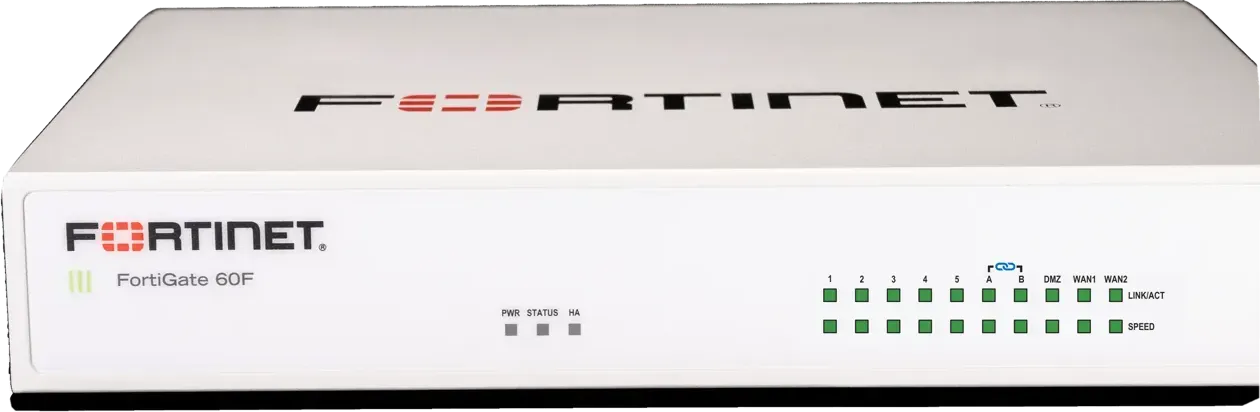
FG-60F | SOC4 | 1,4 Gbps | 700 Mbps | 630 Mbps | Văn phòng, chi nhánh nhỏ dưới 50 người |
FG-70G | SP5 | 2,5 Gbps | 1,3 Gbps | 1,4 Gbps | Chi nhánh có nhiều lưu lượng HTTPS |
FG-100F | SOC4 | 2,6 Gbps | 1,0 Gbps | 1,0 Gbps | Doanh nghiệp vừa, rack 1U, nguồn kép |
FG-120G | SP5 | 5,3 Gbps | 2,8 Gbps | 3,0 Gbps | Doanh nghiệp nhiều người, nhiều VLAN |
FGR-60G | SP5 | 2,25 Gbps | 1,1 Gbps | 1,4 Gbps | Môi trường khắc nghiệt, IEC 61850-3 |
FGR-70G | SP5 | 2,5 Gbps | 1,3 Gbps | 1,4 Gbps | Trạm biến áp, nhà máy, DIN-rail 5G |
Cấu hình IPS và SSL inspection trong hồ sơ mời thầu
1. Cách ghi yêu cầu kỹ thuật trong hồ sơ mời thầu (HSMT)
- Chống xâm nhập IPS: "Tích hợp IPS theo chữ ký cập nhật từ dịch vụ bảo mật của hãng; hỗ trợ bộ lọc chữ ký theo mức độ nghiêm trọng, đối tượng máy chủ/máy trạm, giao thức và ứng dụng; hành động chặn, cắt phiên, theo dõi và ghi log; chặn kênh điều khiển botnet C&C theo địa chỉ IP".
- Giải mã và soi lưu lượng mã hoá: "Hỗ trợ SSL/SSH Inspection ở cả hai chế độ soi chứng chỉ (SNI) và giải mã sâu (deep inspection) cho HTTPS, SMTPS, IMAPS, POP3S, FTPS, DNS over TLS; cho phép miễn trừ theo nhóm web (tài chính, y tế) và theo địa chỉ; có cơ chế xử lý chứng chỉ máy chủ hết hạn hoặc không tin cậy".
- Thông lượng thực tế: ghi rõ yêu cầu theo Threat Protection Throughput và SSL Inspection Throughput, không chỉ thông lượng tường lửa thuần, để tránh nghẽn khi bật đủ bộ lọc.
2. Lưu ý khi điền bảng đáp ứng và bóc tách khối lượng (BoM)
- Giấy phép đi kèm: IPS và cập nhật FortiGuard nằm trong gói đăng ký như UTP hoặc Enterprise Protection (1, 3 hoặc 5 năm). Kê kèm gói bản quyền tương ứng thời hạn dự án; SSL inspection là tính năng sẵn trong FortiOS, không mua riêng.
- Chọn model theo tải HTTPS: nếu HSMT yêu cầu bật deep inspection cho toàn bộ lưu lượng ra Internet, chọn model có SSL Inspection Throughput dư so với băng thông đường truyền, ví dụ FortiGate 100F/120G cho doanh nghiệp vừa. Tại một trạm biến áp 110kV hoặc nhà máy cần chuẩn IEC 61850-3, chọn FortiGate Rugged FGR-60G hoặc FGR-70G.
Xem thêm tại danh mục Tường lửa Firewall, chi tiết Fortinet FortiGate 60F, Fortinet FortiGate 120G, FortiGate Rugged 60G, FortiGate Rugged 70G. Tham khảo thêm: Cấu hình SD-WAN FortiGate với 2 đường Internet, giấy phép FortiGate UTP, Enterprise, FortiCare, FortiGate 60F và 100F và FortiGate Rugged. Giá: liên hệ báo giá.
Nhận hỗ trợ hồ sơ thầu trong 24 giờ
Gửi cho NTCOM thông tin gói thầu kèm Phạm vi cung cấp (PVCC), datasheet, bảng thông số hoặc bảng điền đáp ứng. NTCOM tra mã sản phẩm, hãng sản xuất và điền đáp ứng kỹ thuật, phản hồi trong vòng 24 giờ. Báo giá ngay sau khi có đầy đủ hồ sơ, tên dự án, tên EU.
- Hotline: 0986 397 886
- Zalo: 0986397886
- Email: nguyen.cuong@ntcomvn.com
Nguồn tham khảo
- Fortinet FortiOS 7.4.0 Administration Guide - Intrusion prevention & Configuring an IPS sensor
- Fortinet FortiOS 7.4.0 Administration Guide - IPS signature filter options & configuration options
- Fortinet FortiOS 7.4.0 Administration Guide - Inspection modes (Flow mode default)
- Fortinet FortiOS 7.4.0 Administration Guide - SSL & SSH Inspection
- Fortinet FortiOS 7.4.0 Administration Guide - Deep inspection & Certificate inspection
- Fortinet FortiGate / FortiWiFi 70G Series Data Sheet (FG-70G-DAT)
- Fortinet FortiGate Rugged Series Data Sheet (FGR-60G, FGR-70G)
Tài liệu mang tính tham khảo kỹ thuật; thông số và tên trường có thể thay đổi theo phiên bản FortiOS và datasheet của hãng, cần đối chiếu trước khi lập hồ sơ.
Bình luận(0)
Chưa có bình luận. Hãy là người đầu tiên chia sẻ ý kiến!