

Cấu hình VPN site-to-site trên Sophos Firewall từng bước
Tác giả
Nguyen Huu Cuong
Ngày đăng

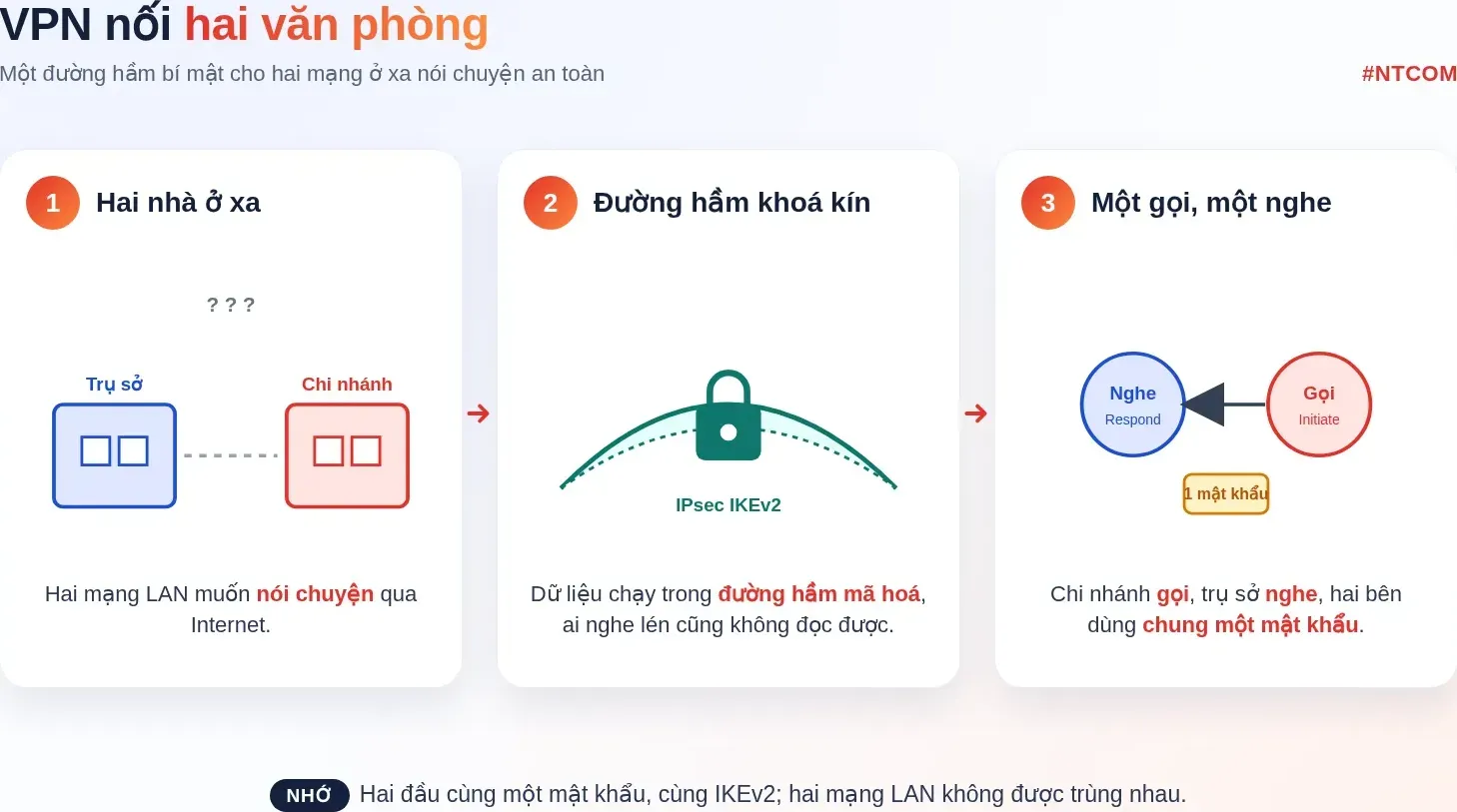
Để nối hai văn phòng qua VPN site-to-site trên Sophos Firewall, bạn tạo một kết nối IPsec ở mỗi đầu: trụ sở chính đặt ở chế độ chờ (Respond only), chi nhánh đặt ở chế độ chủ động gọi (Initiate the connection), hai đầu dùng cùng một khoá chia sẻ trước (preshared key) và cùng phiên bản IKEv2. Bài này hướng dẫn từng bước trên giao diện SFOS: tạo đối tượng mạng, dựng kết nối IPsec ở trụ sở và chi nhánh, mở luật tường lửa rồi kích hoạt và kiểm tra đường hầm.
Mọi địa chỉ IP trong bài là ví dụ minh hoạ; bạn thay bằng dải mạng LAN và địa chỉ WAN thật của từng site.
Hiểu nhanh bằng hình
VPN site-to-site IPsec là gì
VPN site-to-site (còn gọi là gateway-to-gateway) tạo một đường hầm mã hoá giữa hai firewall để mạng LAN của hai văn phòng thông nhau an toàn qua Internet, không cần cài phần mềm trên từng máy. Trên Sophos Firewall, loại VPN này cấu hình trong mục Site-to-site VPN > IPsec. Có hai cách định tuyến lưu lượng:
- Policy-based (theo chính sách): khai báo rõ dải mạng nội bộ (local subnet) và dải mạng đối diện (remote subnet); firewall chỉ đẩy lưu lượng giữa đúng hai dải này vào đường hầm. Đây là lựa chọn phổ biến nhất cho kết nối mạng với mạng giữa hai chi nhánh.
- Route-based (tunnel interface): firewall tạo một giao diện ảo XFRM, bạn gán IP và dùng bảng định tuyến để quyết định lưu lượng nào đi qua hầm. Hợp khi có nhiều dải mạng hoặc cần định tuyến động.
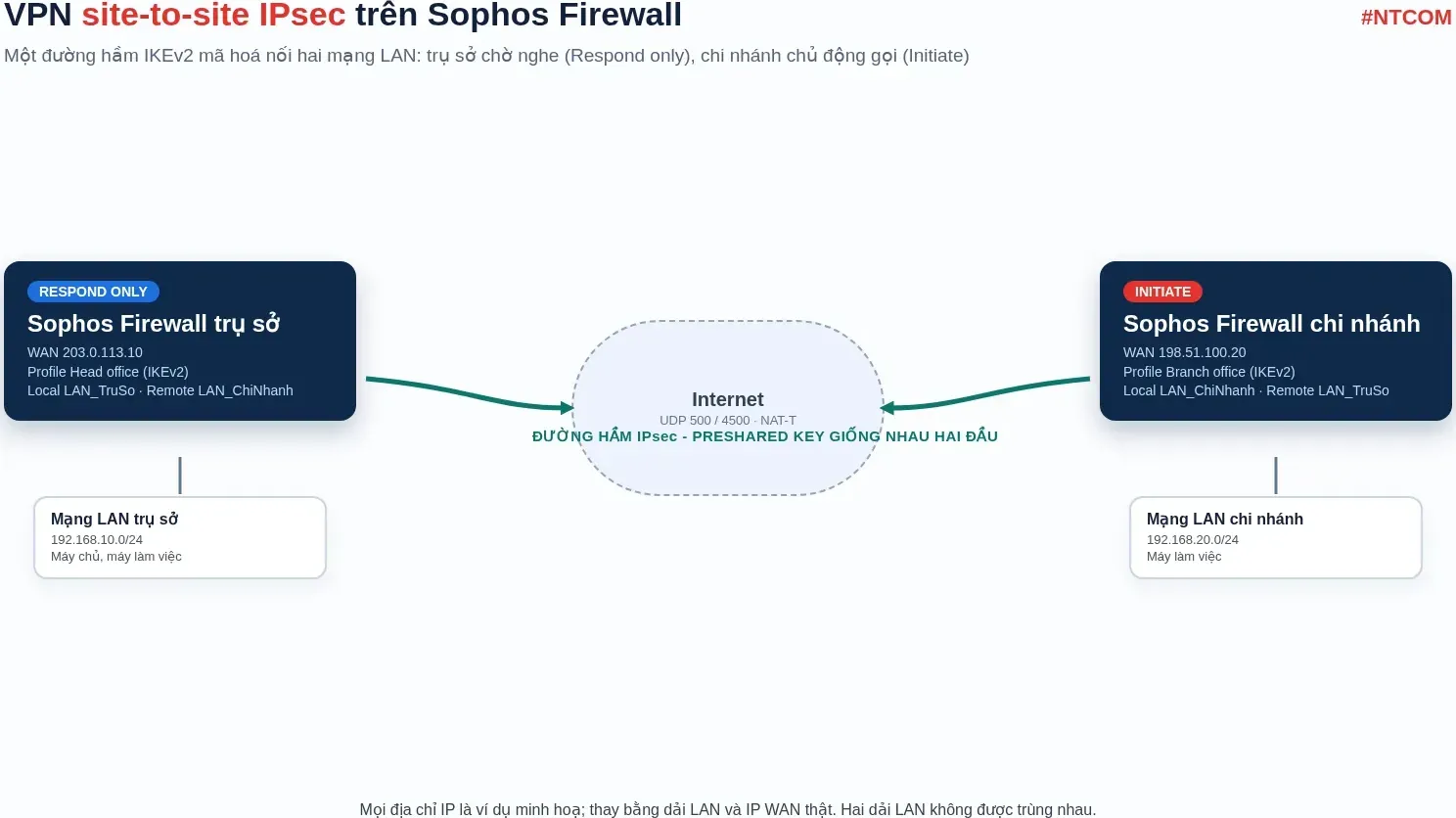
Một đầu phải ở chế độ Respond only (chờ nhận yêu cầu kết nối), đầu kia ở chế độ Initiate the connection (chủ động gọi mỗi khi dịch vụ VPN hoặc firewall khởi động lại). Theo khuyến nghị của Sophos, firewall trụ sở chính thường làm bên đáp (responder), còn các chi nhánh làm bên khởi tạo (initiator). Nên dùng IKEv2 và phải khớp phiên bản IKE ở cả hai đầu; IKEv2 cho phép đặt khoá PSK riêng theo từng cặp Local ID và Remote ID.
Chuẩn bị trước khi cấu hình
Đường hầm chỉ lên khi hai đầu khai báo khớp nhau. Gom trước các thông tin sau cho cả hai site:
Thông tin | Trụ sở chính (ví dụ) | Chi nhánh (ví dụ) |
|---|---|---|
Dải mạng LAN nội bộ | 192.168.10.0/24 | 192.168.20.0/24 |
Địa chỉ WAN (IP tĩnh) | 203.0.113.10 | 198.51.100.20 |
Chế độ gateway | Respond only | Initiate the connection |
IPsec profile | Head office (IKEv2) | Branch office (IKEv2) |
Khoá chia sẻ trước (PSK) | Chuỗi dài, phức tạp | Giống hệt trụ sở |
Hai dải LAN không được trùng nhau. Nếu hai site lỡ dùng cùng một dải, phải dùng NAT trong kết nối IPsec để dịch địa chỉ. Firewall không tự gộp (summarize) các subnet, nên khai báo đúng dải cần thông. Ngoài ra cần mở cổng UDP 500 và UDP 4500 cho IKE và NAT Traversal; NAT-T trên Sophos Firewall luôn bật sẵn để chạy được khi firewall nằm sau router NAT.
Bước 1: Tạo đối tượng IP host cho các mạng
Khai báo trước dải LAN của hai site thành đối tượng để chọn lại khi dựng VPN và viết luật. Vào Hosts and services > IP host > Add, tạo kiểu Network, IPv4. Làm ở cả hai firewall:
Tên đối tượng | Kiểu | Địa chỉ mạng |
|---|---|---|
LAN_TruSo | Network | 192.168.10.0 / 255.255.255.0 |
LAN_ChiNhanh | Network | 192.168.20.0 / 255.255.255.0 |
Bước 2: Cấu hình kết nối IPsec ở trụ sở chính (Respond only)
Vào Site-to-site VPN > IPsec rồi bấm Add. Khai báo theo bảng dưới, đây là đầu đáp nên để chế độ Respond only:
Trường | Giá trị ở trụ sở chính |
|---|---|
Name | VPN-TruSo-ChiNhanh |
IP version | IPv4 |
Connection type | Site-to-site (policy-based) |
Gateway type | Respond only |
Activate on save / Create firewall rule | Tích cả hai |
Profile | Head office (IKEv2) |
Authentication type | Preshared key (nhập khoá rồi nhập lại) |
Listening interface | Cổng WAN, ví dụ Port2 - 203.0.113.10 |
Local ID type / Local ID | IP address / 203.0.113.10 |
Local subnet | LAN_TruSo |
Gateway address (remote) | 198.51.100.20 (WAN chi nhánh) |
Remote ID type / Remote ID | IP address / 198.51.100.20 |
Remote subnet | LAN_ChiNhanh |
Bấm Save. Vì trụ sở để Respond only, nếu chi nhánh có IP WAN động và không cố định được, bạn có thể đặt Gateway address là dấu sao * (wildcard) để nhiều chi nhánh cùng gọi về; wildcard chỉ dùng được với Respond only.
Bước 3: Cấu hình kết nối IPsec ở chi nhánh (Initiate)
Trên firewall chi nhánh cũng vào Site-to-site VPN > IPsec > Add, nhưng đây là đầu chủ động gọi. Các giá trị Local và Remote đảo ngược so với trụ sở, khoá PSK phải giống hệt:
Trường | Giá trị ở chi nhánh |
|---|---|
Connection type | Site-to-site (policy-based) |
Gateway type | Initiate the connection |
Profile | Branch office (IKEv2) |
Authentication type | Preshared key (dán đúng khoá của trụ sở) |
Listening interface | Cổng WAN, ví dụ Port2 - 198.51.100.20 |
Local ID type / Local ID | IP address / 198.51.100.20 |
Local subnet | LAN_ChiNhanh |
Gateway address (remote) | 203.0.113.10 (WAN trụ sở) |
Remote ID type / Remote ID | IP address / 203.0.113.10 |
Remote subnet | LAN_TruSo |
Kiểu Local ID và Remote ID phải chọn giống nhau ở hai đầu (ở đây đều là IP address). Local subnet ở chi nhánh chính là Remote subnet ở trụ sở và ngược lại; khai sai chỗ này là lỗi hay gặp nhất khiến hầm lên nhưng không thông được mạng.
Bước 4: Luật tường lửa và quyền truy cập thiết bị
Khi bạn tích Create firewall rule, Sophos tự sinh luật vào và ra cho kết nối, đặt ở đầu danh sách Rules and policies > Firewall rules. Kiểm lại hai luật cho đúng vùng (zone) và dải mạng:
Firewall | Nguồn (zone / mạng) | Đích (zone / mạng) |
|---|---|---|
Trụ sở (IPsec HQ to Branch) | VPN / LAN_ChiNhanh | LAN / LAN_TruSo |
Chi nhánh (IPsec Branch to HQ) | LAN / LAN_ChiNhanh | VPN / LAN_TruSo |
Lưu ý các luật nằm trên cùng sẽ được áp trước; nếu có luật cũ chồng lấn dải mạng VPN, hãy kéo luật IPsec lên trên để tránh hầm không thiết lập được. Vì trụ sở ở chế độ Respond only, cần cho phép dịch vụ IPsec truy cập từ vùng WAN: vào Administration > Device access, ở hàng IPsec tích cột WAN. Nếu muốn ping kiểm tra qua hầm, ở hàng Ping/Ping6 tích thêm cột VPN ở cả hai firewall, rồi bấm Apply.
Bước 5: Kích hoạt và kiểm tra đường hầm
Trở lại Site-to-site VPN > IPsec, bấm nút trạng thái của kết nối để bật. Ở đầu chi nhánh (Initiate), nút sẽ chủ động gọi sang trụ sở; khi thành công, cột trạng thái Connection và SA chuyển sang màu xanh ở cả hai firewall. Sau đó kiểm tra thông mạng bằng cách ping từ một máy trong LAN sang máy ở site kia:
ping 192.168.20.10ping 192.168.10.10
Nếu đã bật Ping cho vùng VPN như bước 4, bạn cũng có thể ping địa chỉ LAN của firewall đối diện. Vào Rules and policies để xem lưu lượng khớp đúng luật IPsec, hoặc mở VPN > IPsec connections và nhật ký để xem quá trình bắt tay IKE.
Lỗi thường gặp và cách xử lý
Hiện tượng | Nguyên nhân thường gặp | Cách xử lý |
|---|---|---|
Hầm không bắt tay được (SA đỏ) | Khoá PSK hai đầu khác nhau, hoặc lệch phiên bản IKE | Nhập lại đúng một PSK ở cả hai đầu; đặt cùng IKEv2, không trộn IKEv1 |
Bắt tay IKE xong nhưng không thông mạng | Local hoặc Remote subnet khai ngược, hoặc hai dải LAN trùng nhau | Soát lại local/remote subnet ở từng đầu; nếu trùng dải thì dùng NAT trong kết nối |
Kết nối chập chờn, hay rớt | Bật re-key và DPD ở cả hai đầu | Chỉ bật re-key và DPD ở đầu khởi tạo (chi nhánh) |
Chi nhánh gọi nhưng trụ sở không nghe | Chưa cho IPsec truy cập từ WAN, hoặc ISP chặn cổng | Tích IPsec cho vùng WAN ở Device access; mở UDP 500 và 4500 |
Firewall sau router vẫn không lên | Hai đầu không nhận diện được nhau sau NAT | Dùng Local ID và Remote ID (NAT-T luôn bật) để định danh peer |
Trong hồ sơ mời thầu
Khi lập hồ sơ mời thầu (HSMT) hoặc điền bảng đáp ứng cho firewall có yêu cầu VPN site-to-site, nên ghi theo năng lực, tránh mô tả mơ hồ:
- Ghi rõ "hỗ trợ IPsec site-to-site VPN với IKEv1 và IKEv2, xác thực bằng preshared key và chứng thư số (digital certificate)".
- Nêu yêu cầu NAT Traversal (NAT-T) để chạy được khi thiết bị nằm sau router, và Dead Peer Detection (DPD) để tự phát hiện đứt hầm.
- Nếu cần nối nhiều chi nhánh về một trụ sở, nêu yêu cầu một đầu làm responder nhận nhiều kết nối (hỗ trợ gateway động qua wildcard), các đầu còn lại làm initiator.
- Khi điền đáp ứng, dẫn đúng dòng trong tài liệu và administrator help của Sophos cho đúng phiên bản SFOS; không suy đoán thuật toán mã hoá hay số đường hầm tối đa.
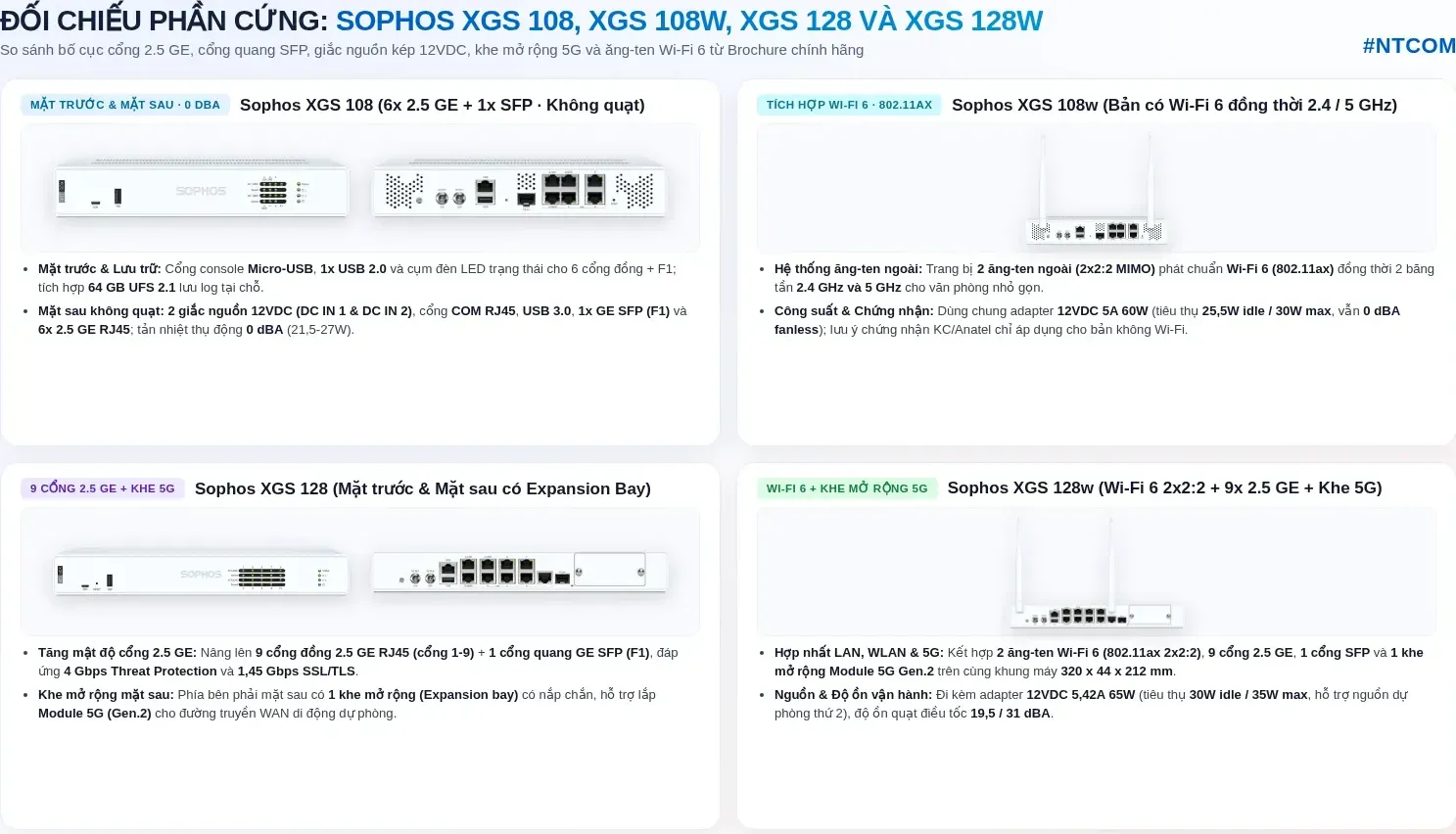
Xem thêm các dòng tường lửa Sophos tại danh mục Firewall và Router. Tham khảo thêm: Sophos XGS 108 và 128: chọn cho văn phòng và Giấy phép Sophos Xstream Protection. Giá: liên hệ báo giá.
Nhận hỗ trợ hồ sơ thầu trong 24 giờ
Gửi cho NTCOM thông tin gói thầu kèm Phạm vi cung cấp (PVCC), datasheet, bảng thông số hoặc bảng điền đáp ứng. NTCOM tra mã sản phẩm, hãng sản xuất và điền đáp ứng kỹ thuật, phản hồi trong vòng 24 giờ. Báo giá ngay sau khi có đầy đủ hồ sơ, tên dự án, tên EU.
- Hotline: 0986 397 886
- Zalo: 0986397886
- Email: nguyen.cuong@ntcomvn.com
Nguồn tham khảo
- Sophos Firewall - Create a policy-based IPsec VPN using preshared key (SFOS 20.0)
- Sophos Firewall - Add an IPsec connection (SFOS 22.0)
- Sophos Firewall - Route-based VPN (SFOS 20.0)
Tài liệu mang tính tham khảo kỹ thuật; tên trường trên giao diện, profile dựng sẵn và tuỳ chọn có thể thay đổi theo phiên bản SFOS, cần đối chiếu administrator help đúng phiên bản của thiết bị trước khi cấu hình thực tế.
Bình luận(0)
Chưa có bình luận. Hãy là người đầu tiên chia sẻ ý kiến!