

Sao lưu máy ảo Hyper-V, VMware: chọn cách nào, khôi phục bao lâu
Tác giả
Nguyen Huu Cuong
Ngày đăng

Với cụm máy chủ ảo hóa doanh nghiệp chạy Windows Server Hyper-V hoặc VMware vSphere (ESXi), phương pháp chuẩn cho 85% đến 90% máy ảo là sao lưu từ tầng máy chủ vật lý không cài tác nhân (Host-level Agentless) dựa trên cơ chế theo dõi khối thay đổi Resilient Change Tracking (RCT) của Microsoft và Changed Block Tracking (CBT) của VMware kết hợp dịch vụ đóng băng giao dịch Volume Shadow Copy Service (VSS); phần 10% đến 15% còn lại gồm các máy ảo gắn đĩa vật lý trực tiếp (Pass-through Disk, Physical RDM) hoặc cụm cơ sở dữ liệu chạy Failover Cluster bên trong máy ảo mới bắt buộc cài Agent trong hệ điều hành khách (In-Guest Agent) kết hợp chụp Snapshot phần cứng trên tủ đĩa SAN. Về thời gian khôi phục thực tế, nếu kéo toàn bộ tệp đĩa ảo (Full VM Restore) dung lượng 2 TB qua mạng 1GbE sẽ mất từ 5,5 đến 7 giờ, kéo qua mạng lưu trữ 25GbE mất khoảng 20 đến 40 phút, nhưng nếu bật tính năng khởi chạy trực tiếp từ kho sao lưu (Instant VM Recovery / Live Mount) trên tủ lưu trữ có bộ nhớ đệm SSD như Infortrend EonStor GS 3012R3 thì máy ảo chạy lại chỉ sau 2 đến 5 phút.
Hiểu nhanh bằng hình
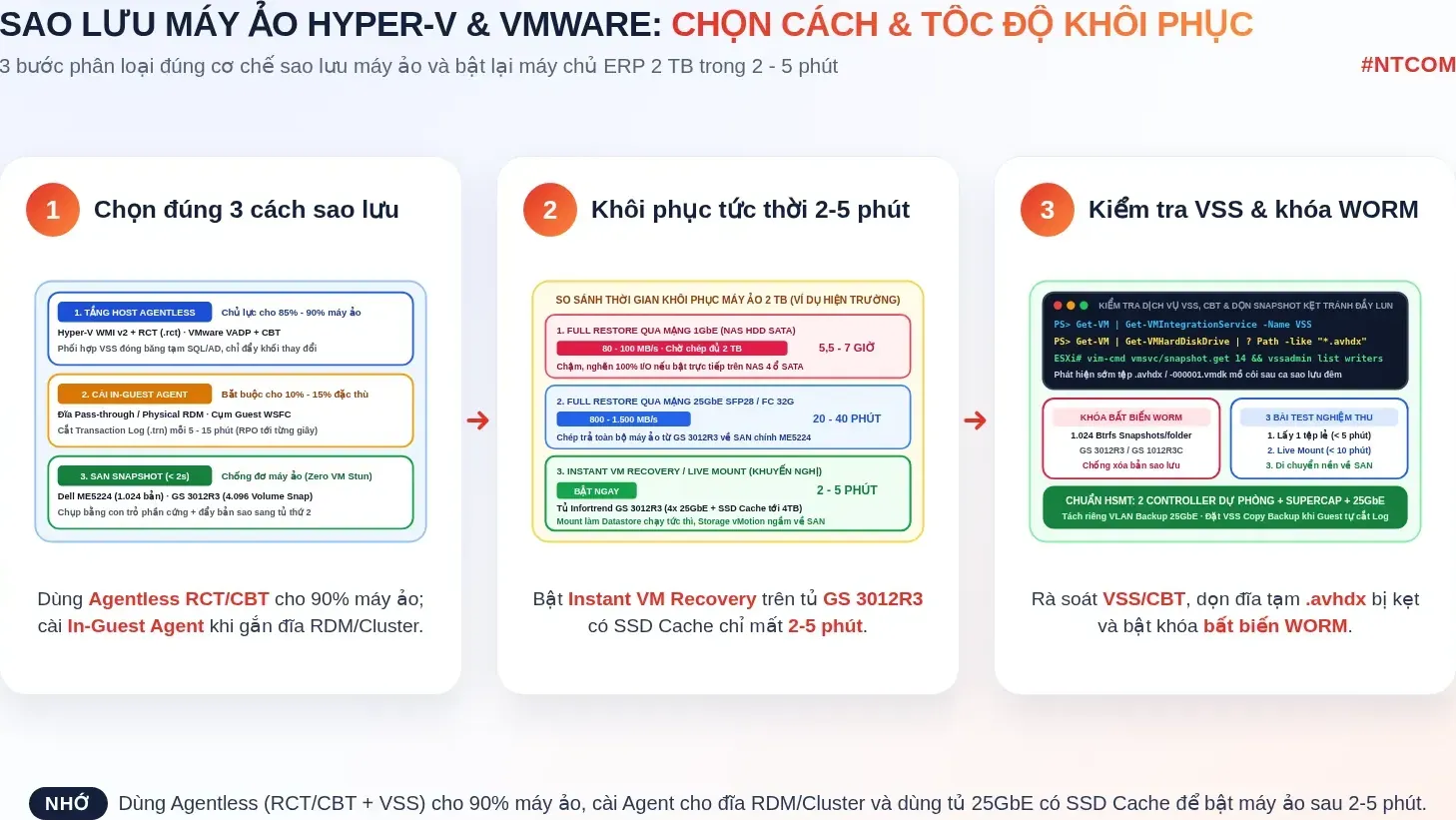
Ba cách sao lưu máy ảo Hyper-V và VMware: chọn sai ngay từ đầu sẽ trả giá lúc khôi phục
Khi đi rà soát hệ thống sao lưu tại nhiều nhà máy và doanh nghiệp vừa, anh em kỹ thuật NTCOM hay gặp hai thái cực trái ngược. Một bên thì cài phần mềm sao lưu bên trong từng máy ảo Windows/Linux hệt như thời còn chạy máy chủ vật lý mười năm trước: 40 máy ảo là 40 bản cài Agent, đến đêm cả 40 máy cùng quét ổ đĩa làm nghẽn cứng CPU và IOPS của tủ SAN. Bên kia thì giao phó hoàn toàn cho lịch sao lưu Agentless mặc định ở tầng Host mà không kiểm tra xem trong cụm có máy ảo SQL Server nào gắn đĩa trực tiếp hay chạy cụm Always On không, để rồi tới lúc mở bản sao lưu ra mới phát hiện toàn bộ ổ đĩa chứa dữ liệu giao dịch bị bỏ sót.
Theo tài liệu kiến trúc của Microsoft Learn và VMware by Broadcom, một hệ thống sao lưu máy ảo bài bản không dùng một cách duy nhất cho mọi máy, mà phân loại máy ảo vào 3 cơ chế dưới đây:
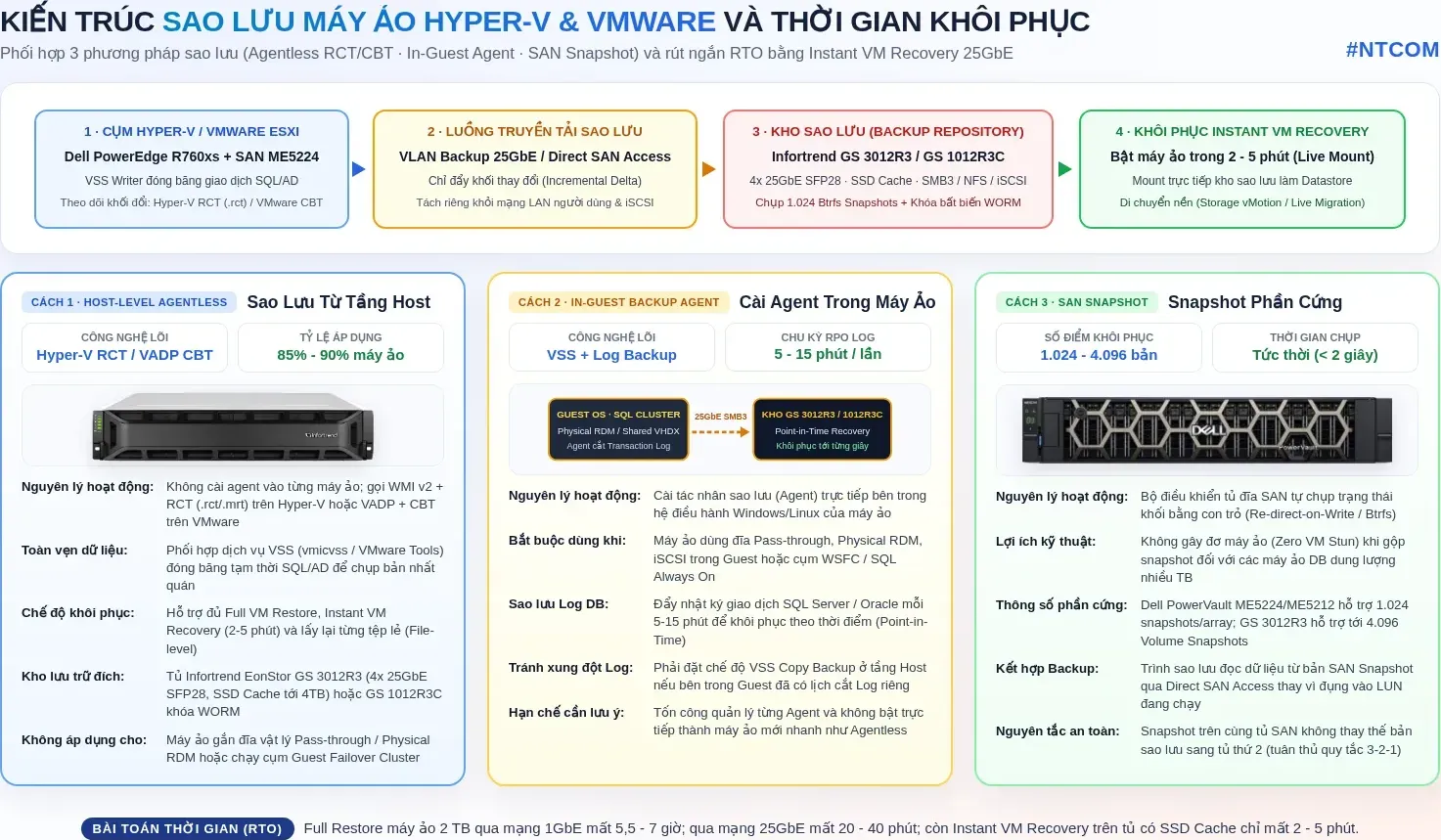
1. Sao lưu từ tầng Host không cài Agent (Host-level Agentless Image Backup)
Đây là phương pháp chủ lực cho hầu hết máy ảo ứng dụng, máy chủ tệp, máy chủ web, Domain Controller và máy chủ cơ sở dữ liệu đơn lẻ có đĩa ảo nằm hoàn toàn trong tệp .vhdx (Hyper-V) hoặc .vmdk (VMware). Thay vì chép lại toàn bộ tệp đĩa ảo hàng trăm GB mỗi đêm, trình sao lưu giao tiếp trực tiếp với Hypervisor để chỉ đọc đúng những khối dữ liệu vừa thay đổi trong ngày:
- Trên Windows Server Hyper-V (từ bản 2016 đến 2022/2025): Trình sao lưu gọi giao diện WMI v2 API kết hợp điểm tham chiếu (Reference Points) và cơ chế Resilient Change Tracking (RCT) tích hợp sẵn trong nhân Hyper-V. Mọi khối đĩa thay đổi giữa hai lần sao lưu được ghi dấu vào hai tệp
.rctvà.mrtnằm cùng thư mục với tệp.vhdx. Khi đến giờ sao lưu, Hyper-V gọi dịch vụ Hyper-V Volume Shadow Copy Requestor (vmicvss) bên trong máy ảo để yêu cầu SQL Server, Active Directory đẩy hết dữ liệu từ RAM xuống đĩa, chụp một bản Production Checkpoint nhất quán rồi chỉ truyền phần khối thay đổi sang kho lưu trữ. - Trên VMware vSphere (ESXi / vCenter): Trình sao lưu sử dụng bộ giao diện vSphere Storage APIs - Data Protection (VADP) và tính năng Changed Block Tracking (CBT) được bật qua tham số
ctkEnabled = "TRUE". VMware Tools bên trong máy ảo phối hợp với VSS thực hiện đóng băng tạm thời (Quiescing), ESXi tạo một tệp đĩa tạm (delta snapshot-000001.vmdk) để giữ các tác vụ ghi mới, đọc xong các khối thay đổi từ đĩa gốc qua đường mạng NBDSSL, HotAdd hoặc đọc thẳng từ LUN tủ đĩa (Direct SAN Access) rồi tự động gộp (consolidate) trả lại đĩa gốc.
2. Sao lưu bằng Agent cài bên trong máy ảo (In-Guest Backup Agent)
Nhiều quản trị viên thắc mắc: "Đã có sao lưu từ tầng Host rồi thì cài Agent vào trong máy ảo làm gì cho nặng?". Thực tế triển khai của chúng tôi cho thấy có 3 trường hợp bắt buộc phải cài In-Guest Agent vì tầng Hypervisor không thể nhìn thấy hoặc không được phép chụp snapshot đĩa ảo:
- Máy ảo gắn đĩa vật lý trực tiếp (Pass-through Disk trên Hyper-V hoặc Physical Compatibility Mode RDM trên VMware): Khi LUN trên tủ SAN được ánh xạ xuyên qua Hypervisor thẳng vào hệ điều hành khách, cả Hyper-V VSS Writer lẫn VMware VADP đều bỏ qua ổ đĩa này khi chụp snapshot máy ảo. Nếu không cài Agent bên trong Guest OS, bản sao lưu máy ảo chỉ có mỗi ổ C hệ điều hành, còn ổ D chứa cơ sở dữ liệu hoàn toàn trống rỗng.
- Cụm máy chủ dự phòng chạy bên trong máy ảo (Guest Failover Clustering): Ví dụ hai máy ảo cùng gắn chung một đĩa Shared VHDX / VHD Set trên Hyper-V, gắn đĩa VMware bật cờ SCSI Bus Sharing, hoặc tự kết nối iSCSI Initiator từ bên trong Windows Server của máy ảo tới tủ SAN để dựng cụm Windows Server Failover Cluster (WSFC) / SQL Server Always On. Việc chụp snapshot từ tầng Host trên các đĩa dùng chung này sẽ bị chặn hoặc gây đứt nhịp tim (heartbeat) làm sập cụm.
- Sao lưu nhật ký giao dịch tần suất cao (Transaction Log Backup mỗi 5 đến 15 phút): Sao lưu toàn bộ ảnh máy ảo từ tầng Host thường chỉ chạy 1 đến 3 lần mỗi ngày vì mỗi lần tạo và gộp snapshot đều tiêu tốn I/O. Để đạt mục tiêu RPO 5 đến 15 phút cho cơ sở dữ liệu ERP/kế toán và cho phép khôi phục chính xác tới từng giây trước khi nhân viên chạy nhầm lệnh
DELETE, kỹ sư phải dùng Agent trong máy ảo (hoặc tính năng Guest Processing cắt log của phần mềm sao lưu) đẩy liên tục các tệp.trncủa SQL Server / Archive Log của Oracle về tủ lưu trữ.
3. Chụp Snapshot phần cứng ở tầng tủ đĩa SAN/NAS (Hardware Storage Snapshot)
Với những máy ảo cơ sở dữ liệu nặng từ 2 TB đến hàng chục TB có cường độ ghi I/O rất cao, việc tạo và xóa checkpoint/snapshot ở tầng phần mềm Hyper-V hoặc ESXi đôi khi gây ra hiện tượng đơ máy ảo tạm thời (VM stun) kéo dài vài giây đến vài chục giây lúc gộp tệp delta vào đĩa gốc, làm ứng dụng ERP báo lỗi mất kết nối cơ sở dữ liệu.
Để giải quyết triệt để hiện tượng này, anh em kỹ thuật NTCOM sử dụng tính năng chụp Snapshot phần cứng bằng con trỏ (Re-direct-on-Write / Copy-on-Write) ngay trên bộ điều khiển của tủ đĩa SAN/NAS như Dell PowerVault ME5224 / ME5212 (hỗ trợ tối đa 1.024 re-direct-on-write snapshots mỗi mảng) hoặc Infortrend EonStor GS 3012R3 / GS 1012R3C (hỗ trợ tối đa 1.024 Btrfs snapshots mỗi thư mục và mở rộng tới 4.096 Volume Snapshots mỗi hệ thống). Quá trình chụp ở tầng phần cứng diễn ra trong chưa đầy 2 giây mà không tạo tệp delta nặng nề trên Hypervisor. Tuy nhiên, nguyên tắc sống còn là Snapshot nằm trên cùng tủ đĩa sản xuất không phải là bản sao lưu độc lập: nếu hỏng cả mảng RAID hoặc cháy nổ tủ SAN chính thì Snapshot cũng mất theo, do đó bắt buộc phải đẩy thêm một bản sao sang thiết bị lưu trữ thứ hai theo quy tắc 3-2-1.
Khôi phục máy ảo mất bao lâu? Bảng tính thời gian thực tế theo 4 chế độ khôi phục
Khi sự cố xảy ra lúc 8 giờ sáng thứ Hai, câu đầu tiên giám đốc nhà máy hỏi phòng IT không phải là "dùng công nghệ RCT hay CBT", mà là: "Mất bao lâu nữa thì phần mềm ERP và xuất kho chạy lại được?". Rất nhiều đơn vị chỉ nhìn vào dung lượng ổ cứng khi mua thiết bị NAS làm kho sao lưu mà quên mất rằng thời gian khôi phục (RTO) bị quyết định bởi tốc độ đọc/ghi ngẫu nhiên (IOPS) của kho sao lưu và băng thông cổng mạng nối vào cụm ảo hóa.
Bảng dưới đây tổng hợp 4 chế độ khôi phục máy ảo phổ biến nhất kèm thời gian thực tế (số liệu thời gian cho máy ảo 2 TB là ví dụ minh họa tại hiện trường để dễ hình dung sự khác biệt giữa hạ tầng 1GbE và 25GbE):
Chế độ khôi phục máy ảo | Cơ chế vận hành thực tế | Thời gian đưa dịch vụ chạy lại (Ví dụ máy ảo 2 TB) | Yêu cầu phần cứng ở kho lưu trữ sao lưu | Tình huống áp dụng tại doanh nghiệp |
|---|---|---|---|---|
1. Full VM Restore qua mạng 1GbE | Đọc toàn bộ bản sao lưu từ NAS, chép trả đủ 2 TB tệp | Từ 5,5 giờ đến 7 giờ (thông lượng thực tế qua 1GbE chỉ đạt khoảng 80 - 100 MB/giây) | NAS thông thường cổng 1GbE, ổ HDD SATA/NL-SAS chạy tuần tự | Khôi phục máy chủ ít khẩn cấp hoặc môi trường thử nghiệm, không đáp ứng được ERP/MES sản xuất |
2. Full VM Restore qua mạng 10GbE / 25GbE SFP28 | Chép trả toàn bộ máy ảo từ tủ lưu trữ sao lưu qua mạng lưu trữ 25GbE SFP28 hoặc Direct SAN FC 32G về tủ SAN chính | Từ 20 phút đến 40 phút (thông lượng thực tế đạt từ 800 đến 1.500 MB/giây tùy mảng RAID) | Tủ lưu trữ có cổng 10GbE/25GbE như Infortrend GS 3012R3 (4x 25GbE SFP28) nối vào Dell ME5224 | Khôi phục hoàn toàn máy ảo lớn về đúng hiệu năng gốc của tủ SAN sản xuất trong dưới 1 giờ |
3. Instant VM Recovery / Live Mount (Bật tức thời) | Gắn trực tiếp bản sao lưu trên tủ lưu trữ làm Datastore NFS/SMB3/iSCSI tạm cho Host và bật máy ảo chạy ngay; sau đó di chuyển nền (Storage vMotion / Live Migration) về SAN chính | Từ 2 phút đến 5 phút là máy ảo bật lên cho người dùng làm việc (di chuyển nền chạy ngầm mất thêm 25 - 45 phút) | Bắt buộc kho sao lưu phải có IOPS đọc/ghi ngẫu nhiên đủ khỏe: khuyến nghị GS 3012R3 có SSD Cache (tới 4TB) + 25GbE | Ứng cứu khẩn cấp máy chủ ERP, SQL, HIS bệnh viện khi không thể chờ chép hết hàng TB dữ liệu |
4. Granular File / DB Item Restore & SAN Snapshot Rollback | Gắn (mount) tệp đĩa ảo hoặc bản Btrfs/Volume Snapshot dưới dạng ổ đĩa chỉ đọc để chép lại 1 tệp lẻ, 1 bảng SQL hoặc quay lui LUN | Từ 1 phút đến 3 phút (không cần khôi phục cả máy ảo hàng TB) | Hỗ trợ tới 1.024 Btrfs Snapshot/folder trên GS 1012R3C / 3012R3 hoặc 1.024 Snapshot trên ME5224 | Nhân viên xóa nhầm thư mục bản vẽ, hỏng 1 bảng dữ liệu hoặc lỗi sau khi cập nhật phần mềm |
Một cái bẫy hiện trường mà anh em chúng tôi từng chứng kiến nhiều lần: khách hàng mua phần mềm sao lưu có tính năng Instant VM Recovery rất xịn, nhưng lại đặt kho sao lưu (Backup Repository) trên một chiếc NAS văn phòng 4 ổ cứng SATA 7.200 vòng/phút nối qua cổng 1GbE. Khi bấm nút Instant VM Recovery, máy ảo SQL Server 2 TB đúng là bật lên màn hình đăng nhập Windows trong 3 phút thật; nhưng ngay khi 50 nhân viên kế toán và kho bắt đầu truy vấn đơn hàng đồng thời phần mềm chạy lệnh di chuyển nền (Storage vMotion) để rút dữ liệu về tủ SAN chính, 4 ổ đĩa SATA trên chiếc NAS bị nghẽn 100% hàng đợi (Disk Queue Length vọt lên trên 50), độ trễ đọc vọt lên hàng trăm mili-giây làm toàn bộ phần mềm ERP treo cứng. Muốn dùng Instant VM Recovery cho máy ảo sản xuất thật, thiết bị lưu trữ chứa bản sao lưu phải có cổng 10GbE/25GbE, bộ điều khiển kép và tầng đệm SSD Cache hoặc mảng RAID 6/10 nhiều ổ SAS/NL-SAS để vừa gánh I/O ngẫu nhiên của máy ảo đang chạy, vừa đọc tuần tự đẩy dữ liệu về SAN chính.
Bảng đối chiếu thông số phần cứng lưu trữ và máy chủ phục vụ sao lưu, khôi phục máy ảo
Để thiết kế hệ thống lưu trữ chính và kho sao lưu máy ảo đủ băng thông cho cả Hyper-V lẫn VMware, bảng dưới đây đối chiếu thông số kỹ thuật trích xuất trực tiếp từ Datasheet chính hãng của Infortrend và Dell Technologies:
Thông số kỹ thuật | Infortrend EonStor GS 1012R3C | Infortrend EonStor GS 3012R3 / GS 4016R3 | Dell PowerVault ME5224 / ME5212 | Dell PowerEdge R760xs / R660xs |
|---|---|---|---|---|
Vai trò trong kiến trúc sao lưu | Kho sao lưu hợp nhất SAN/NAS khóa WORM cho cụm vừa | Kho sao lưu tốc độ cao 25GbE hỗ trợ Instant VM Recovery | Tủ SAN lưu trữ máy ảo sản xuất & Hardware Snapshot | Máy chủ cụm Hyper-V / ESXi hoặc Backup Server / Proxy |
Kiểu dáng và bộ điều khiển | Rack 2U 12 khay 3.5", 2 Controller dự phòng (hậu tố R) | Rack 2U 12 khay (3012R3) / 3U 16 khay (4016R3), 2 Controller (R) | Rack 2U 24 khay 2.5" (ME5224) / 2U 12 khay 3.5" (ME5212), 2 Controller | Rack 2U (R760xs) / Rack 1U (R660xs), 2 socket Xeon Gen 4/5 |
Vi xử lý và bộ nhớ đệm | Intel Pentium 2-Core; DDR4 16GB (tối đa 128GB), SuperCap + Flash | Xeon D 4-Core (3012R3) / 6-Core (4016R3); DDR4 16GB (tối đa 384GB) | Intel Xeon Processor; tổng 24GB (8GB hệ thống + 16GB Cache) | Tối đa 2 CPU Xeon; 16 khe DDR5 RDIMM tối đa 1,5 TB; BOSS-N1 |
Cổng mạng lưu trữ và sao lưu | 2 khe Host Board: tối đa 4x 25GbE SFP28, 4x 10GbE, 8x FC 32Gb | Tích hợp sẵn 4x 25GbE SFP28 + 4 khe Host Board (tới 20x 25GbE, 16x FC 32Gb) | Mỗi array: 8x FC 32Gb, 8x iSCSI 25Gb SFP28, 8x iSCSI 10Gb BaseT | Khe PCIe Gen4/Gen5 gắn card 25GbE SFP28 hoặc HBA FC 32Gb |
Giao thức và tăng tốc SSD Cache | SAN (iSCSI, FC) + NAS (SMB 3.11 Multichannel, NFS v4) + Object S3 | SAN + NAS + S3; hỗ trợ Pool SSD Cache mức khối tới 4TB và SSD Cache tệp | Native block-level SAN (FC, iSCSI) hoặc DAS SAS 12Gb; phân tầng 3 lớp | Hỗ trợ Windows Server 2022/2025 Hyper-V và VMware vSphere 8.0/9.0 |
Snapshot và chống mã độc | 1.024 Btrfs Snapshot/folder; tới 4.096 Volume Snapshot; khóa WORM | 1.024 Btrfs Snapshot/folder; tới 4.096 Volume Snapshot; khóa WORM & S3 Immutable | Tối đa 1.024 re-direct-on-write snapshots/array; ổ SED FIPS 140-3 L2 | Hỗ trợ Hyper-V RCT / Production Checkpoint & VMware VADP / CBT |
Khả năng mở rộng và nguồn điện | Tối đa 448 ổ qua JBOD; 2x PSU 460W Bronze / 800W Titanium thay nóng | Tối đa 896 ổ qua JBOD (3.584 ổ scale-out); 2x PSU 530W / 800W thay nóng | Tới 276 ổ / 5,72 PB (ME5224) và 264 ổ / 5,80 PB (ME5212); 2x PSU 580W | Tới 12x 3.5" hoặc 16x 2.5" (R760xs); 2x PSU 600W - 1800W thay nóng |
Lệnh kiểm tra VSS, RCT/CBT, dọn Checkpoint bị kẹt và tính thời gian khôi phục
Trong quá trình vận hành cụm ảo hóa, lỗi nguy hiểm nhất không phải là phần mềm sao lưu báo đỏ (vì báo đỏ thì kỹ sư biết ngay để sửa), mà là lỗi âm thầm sau những đêm sao lưu chập chờn: tệp đĩa tạm .avhdx (Hyper-V) hoặc -000001.vmdk (VMware) không tự gộp lại được sau khi sao lưu xong và cứ thế phình to cho tới khi làm tràn 100% dung lượng LUN, khiến toàn bộ máy ảo trên LUN đó dừng hoạt động (Paused-Critical).
Dưới đây là bộ lệnh PowerShell thực tế trên cụm Windows Server Hyper-V mà anh em kỹ thuật NTCOM dùng để kiểm tra dịch vụ tích hợp VSS, rà soát các tệp .avhdx mồ côi và tính nhanh thời gian khôi phục:
# 1. Kiem tra tat ca may ao Hyper-V xem dich vu VSS (Volume Shadow Copy) va Production Checkpoint da bat chuaGet-VM | Select-Object Name, State, CheckpointType, @{Name="VSS_Enabled";Expression={(Get-VMIntegrationService -VM $_ | Where-Object Name -eq "VSS").Enabled}}, @{Name="VSS_Status";Expression={(Get-VMIntegrationService -VM $_ | Where-Object Name -eq "VSS").PrimaryOperationalStatus}} | Format-Table -AutoSize# 2. Phat hien som cac tep dia tam (.avhdx) bi ket sau khi phan mem sao luu chay xong (tranh day o dia SAN/CSV)Get-VM | Get-VMHardDiskDrive | Where-Object { $_.Path -like "*.avhdx" } | Select-Object VMName, ControllerType, Path# 3. Kiem tra trang thai cac VSS Writer ben trong may chu hoac may ao SQL Server (tat ca phai la Stable / No error)vssadmin list writers# 4. Ham uoc tinh thoi gian Full Restore so voi Instant VM Recovery (Vi du may ao 2048 GB)function Get-VmRestoreTimeEstimate {param([double]$VmSizeGB = 2048,[double]$Throughput1GbE_MBps = 90,[double]$Throughput25GbE_MBps = 1100)$Hours1GbE = [math]::Round(($VmSizeGB * 1024) / $Throughput1GbE_MBps / 3600, 1)$Minutes25GbE = [math]::Ceiling(($VmSizeGB * 1024) / $Throughput25GbE_MBps / 60)[PSCustomObject]@{DungLuongMayAo_GB = $VmSizeGBFullRestore_Qua_1GbE = "$Hours1GbE gio (khong dap ung RTO ngan)"FullRestore_Qua_25GbE = "$Minutes25GbE phut (qua mang 25GbE SFP28)"InstantVMRecovery_Mount = "2 - 5 phut (bat truc tiep tu kho GS 3012R3 co SSD Cache)"}}Get-VmRestoreTimeEstimate -VmSizeGB 2048
Đối với cụm VMware vSphere (ESXi), kỹ sư có thể đăng nhập SSH vào host ESXi để kiểm tra nhanh xem tính năng theo dõi khối thay đổi Changed Block Tracking (CBT) đã bật trên máy ảo chưa và kiểm tra xem có đĩa delta snapshot -000001.vmdk nào bị kẹt lại sau phiên sao lưu đêm qua hay không:
# 1. Liet ke danh sach may ao dang chay tren host VMware ESXi va lay Vmidvim-cmd vmsvc/getallvms# 2. Kiem tra xem may ao (vi du Vmid = 14) co dang bi ket snapshot nao sau ca sao luu khongvim-cmd vmsvc/snapshot.get 14# 3. Kiem tra tham so Changed Block Tracking (ctkEnabled = "TRUE") trong tep cau hinh .vmx va tep -ctk.vmdkgrep -i "ctkEnabled" /vmfs/volumes/SAN-ME5224-LUN01/ERP-DB01/ERP-DB01.vmxls -lh /vmfs/volumes/SAN-ME5224-LUN01/ERP-DB01/*-ctk.vmdk /vmfs/volumes/SAN-ME5224-LUN01/ERP-DB01/*-0000*.vmdk
Case study: Rút thời gian khôi phục máy ảo ERP 2,4 TB từ hơn 6 giờ xuống dưới 4 phút tại nhà máy ở Bắc Ninh
Đầu quý III vừa qua, đội kỹ thuật NTCOM được mời đánh giá và làm lại hệ thống sao lưu cho một nhà máy sản xuất dược phẩm tại Khu công nghiệp ở Bắc Ninh. Hạ tầng chính của nhà máy gồm cụm 3 máy chủ ảo hóa kết nối vào tủ đĩa SAN chạy 28 máy ảo, trong đó quan trọng nhất là máy ảo cơ sở dữ liệu ERP kiêm quản lý lô sản xuất (Batch Record) và kho nguyên liệu chuẩn GMP có dung lượng đĩa ảo 2,4 TB.
Hiện trạng và sự cố thực tế: Nhà máy đã có bản quyền phần mềm sao lưu máy ảo chuyên dụng, nhưng toàn bộ dữ liệu sao lưu lại được đẩy qua 1 cổng mạng đồng 1GbE vào một thiết bị NAS để bàn 4 khay ổ cứng SATA 7.200 vòng/phút đặt ở tủ phụ. Trong một đợt kiểm toán chất lượng định kỳ, đoàn đánh giá yêu cầu phòng IT khôi phục thử máy ảo ERP 2,4 TB ra môi trường kiểm thử và đo thời gian từ lúc bấm lệnh đến lúc tra cứu được phiếu kiểm nghiệm lô thuốc:
- Khi kỹ sư IT chọn Full VM Restore qua cổng mạng 1GbE, tốc độ truyền thực tế chỉ đạt khoảng 85 đến 92 MB/giây; ước tính phải chờ hơn 7 tiếng đồng hồ mới chép xong 2,4 TB để bật máy ảo.
- Khi chuyển sang bấm nút Instant VM Recovery để chạy trực tiếp máy ảo từ chiếc NAS 4 ổ SATA, máy ảo Windows Server khởi động lên sau 4 phút nhưng ngay khi dịch vụ SQL Server bắt đầu kiểm tra tính toàn vẹn cơ sở dữ liệu (Recovery Database) đồng thời hệ thống chạy lệnh di chuyển nền về tủ SAN, cả 4 ổ cứng SATA trên NAS rơi vào cảnh quá tải 100% I/O. Phiên đăng nhập ERP bị đơ hoàn toàn và văng lỗi Timeout sau 15 phút.
Cách anh em kỹ thuật NTCOM thiết kế lại: Sau khi đo đạc lượng dữ liệu thay đổi mỗi ngày (khoảng 180 GB/ngày) và yêu cầu RTO dưới 15 phút của ban giám đốc, chúng tôi giữ nguyên phần mềm sao lưu hiện có nhưng thay đổi kiến trúc phần cứng kho lưu trữ và luồng mạng theo 4 bước:
- Thay NAS văn phòng bằng tủ lưu trữ 2 bộ điều khiển có cổng 25GbE và SSD Cache: Chúng tôi lắp 1 tủ Infortrend EonStor GS 3012R3 (2U 12 khay, 2 bộ điều khiển dự phòng, CPU Intel Xeon D 4-Core, bộ nhớ đệm DDR4 16GB bảo vệ bằng Super Capacitor + Flash, tích hợp sẵn 4 cổng 25GbE SFP28). Khoang đĩa được gắn 10 ổ NL-SAS chạy RAID 6 làm kho chứa dung lượng lớn và 2 ổ 2.5" SAS SSD cấu hình làm SSD Cache tăng tốc đọc/ghi ngẫu nhiên.
- Tách riêng VLAN Backup 25GbE: Hai cổng 25GbE SFP28 từ tủ GS 3012R3 được đấu thẳng lên cặp switch quang 25GbE nối với cụm máy chủ Dell PowerEdge R760xs và tủ SAN chính Dell PowerVault ME5224 trên một VLAN Backup độc lập, bật Jumbo Frame và SMB 3.11 Multichannel / iSCSI, tách biệt hoàn toàn khỏi mạng LAN người dùng.
- Phân loại đúng cơ chế sao lưu: 26 máy ảo thông thường dùng Host-level Agentless (CBT/RCT + VSS) chạy định kỳ 2 lần/ngày; riêng cặp máy ảo cơ sở dữ liệu ERP dùng thêm lịch sao lưu Transaction Log mỗi 15 phút (cấu hình tầng Host ở chế độ VSS Copy Backup để không làm gãy chuỗi log của SQL Server) kết hợp chụp Hardware Snapshot trên tủ SAN ME5224 trước giờ chạy Batch ban đêm.
- Khóa bất biến chống mã độc: Trên tủ GS 3012R3, chúng tôi bật lịch tự động chụp Btrfs Snapshot mỗi 4 giờ (giữ 256 bản) và kích hoạt khóa WORM (Write Once Read Many) để kể cả khi tài khoản quản trị máy chủ sao lưu bị lộ, kẻ tấn công cũng không thể xóa các bản sao lưu trong thời hạn giữ.
Kết quả nghiệm thu: Trong buổi diễn tập lại trước đoàn đánh giá, khi kích hoạt Instant VM Recovery cho máy ảo ERP 2,4 TB từ tủ GS 3012R3 vào mạng ảo cô lập, máy ảo khởi động hoàn tất và nhân viên QA đăng nhập tra cứu được hồ sơ lô sản xuất chỉ sau 3 phút 40 giây nhờ tầng SSD Cache và băng thông 25GbE gánh trọn các truy vấn ngẫu nhiên của SQL Server. Quá trình di chuyển nền (Storage Live Migration / Storage vMotion) toàn bộ 2,4 TB dữ liệu từ tủ GS 3012R3 trả về tủ SAN chính ME5224 ở dưới nền hoàn tất sau 28 phút mà không gây bất kỳ độ trễ nào cho ứng dụng.
Cách ghi yêu cầu sao lưu và khôi phục máy ảo Hyper-V, VMware trong hồ sơ mời thầu (HSMT)
Để tránh tình trạng hồ sơ mời thầu chỉ ghi chung chung "kèm giải pháp sao lưu máy ảo" dẫn đến việc nhà thầu chào một thiết bị NAS để bàn 1GbE không thể khôi phục kịp khi xảy ra sự cố, chủ đầu tư và đơn vị tư vấn nên đưa các tiêu chí kỹ thuật định lượng sau vào bảng yêu cầu:
- Yêu cầu hỗ trợ đồng thời cơ chế Agentless (RCT/CBT) và sao lưu nhất quán mức ứng dụng (VSS): Ghi rõ trong HSMT: "Hệ thống sao lưu hỗ trợ sao lưu máy ảo đang hoạt động từ tầng Hypervisor không cần cài Agent (sử dụng Microsoft Hyper-V WMI v2 / Resilient Change Tracking RCT và VMware vSphere VADP / Changed Block Tracking CBT), tích hợp Volume Shadow Copy Service (VSS) đảm bảo tính toàn vẹn giao dịch cho cơ sở dữ liệu SQL Server, Active Directory mà không làm gián đoạn dịch vụ; đồng thời hỗ trợ cài Agent trong máy ảo để sao lưu Transaction Log với chu kỳ từ 5 đến 15 phút".
- Yêu cầu rõ tính năng khởi chạy tức thời (Instant VM Recovery / Live Mount) và thông số thiết bị lưu trữ sao lưu: Quy định rõ thiết bị làm kho sao lưu (Backup Repository) không dùng dòng NAS 1 bo mạch đơn lẻ, mà phải là tủ lưu trữ gắn rack có 2 bộ điều khiển hoạt động dự phòng (Dual Redundant Controllers), có bảo vệ bộ nhớ đệm khi mất điện bằng Super Capacitor + Flash, trang bị cổng kết nối 10GbE SFP+ hoặc 25GbE SFP28 (như Infortrend EonStor GS 3012R3 / GS 1012R3C), hỗ trợ gắn SSD Cache để đảm bảo khi chạy Instant VM Recovery có thể bật máy ảo cơ sở dữ liệu lên hoạt động trong vòng ≤ 15 phút.
- Yêu cầu khả năng chụp Snapshot phần cứng, khóa bất biến WORM và bài kiểm tra nghiệm thu thực tế: Thiết bị lưu trữ chính và lưu trữ sao lưu phải hỗ trợ tối thiểu 1.024 Snapshots (Re-direct-on-Write hoặc Btrfs/Volume Snapshot) kèm tính năng khóa bất biến WORM (Write Once Read Many) hoặc Immutable Object Storage S3 chống ransomware xóa bản sao lưu. Khi nghiệm thu bàn giao, nhà thầu bắt buộc phải thực hiện thành công 3 bài kiểm tra có bấm giờ: (1) khôi phục 1 tệp lẻ từ bản sao lưu máy ảo trong dưới 5 phút; (2) bật thử 1 máy ảo cơ sở dữ liệu bằng chế độ Instant VM Recovery trong VLAN cô lập trong dưới 10 phút; và (3) di chuyển nền máy ảo đó về lại tủ SAN chính an toàn.
Tham khảo các dòng tủ lưu trữ SAN/NAS và máy chủ chính hãng phục vụ cụm ảo hóa Hyper-V, VMware tại danh mục Hệ thống lưu trữ SAN/NAS và danh mục Máy chủ (Server), bao gồm tủ lưu trữ hợp nhất Infortrend EonStor GS 3012R3, Infortrend EonStor GS 1012R3C, Infortrend EonStor GS 4016R3, tủ đĩa SAN Dell PowerVault ME5224, Dell PowerVault ME5212, cùng máy chủ Dell PowerEdge R760xs và Dell PowerEdge R660xs. Xem thêm các bài viết cùng giải pháp: Sao lưu và phục hồi Hyper-V bằng Windows Server Backup (WSB), RPO/RTO là gì và đặt bao nhiêu cho thực tế: kế toán, ERP, camera, Chiến lược sao lưu 3-2-1 cho doanh nghiệp: đủ an toàn mà không tốn kém, Trung tâm dữ liệu dự phòng (DR site): khi nào cần, làm tối thiểu, Chống ransomware ở tầng lưu trữ, sao lưu: lớp phòng thủ cuối cùng và trang dịch vụ Giải pháp lưu trữ và khôi phục dữ liệu NTCOM. Giá: liên hệ báo giá.
Nhận hỗ trợ hồ sơ thầu trong 24 giờ
Gửi cho NTCOM thông tin gói thầu kèm Phạm vi cung cấp (PVCC), datasheet, bảng thông số hoặc bảng điền đáp ứng. NTCOM tra mã sản phẩm, hãng sản xuất và điền đáp ứng kỹ thuật, phản hồi trong vòng 24 giờ. Báo giá ngay sau khi có đầy đủ hồ sơ, tên dự án, tên EU.
- Hotline: 0986 397 886
- Zalo: 0986397886
- Email: nguyen.cuong@ntcomvn.com
Nguồn tham khảo
- Microsoft Learn: Hyper-V Backup Approaches (WMI v2, Resilient Change Tracking RCT & VSS Writer)
- Microsoft Learn: Choose between standard or production checkpoints in Hyper-V
- VMware by Broadcom Documentation: Changed Block Tracking (CBT) on virtual machines & vSphere Storage APIs - Data Protection (VADP)
- Infortrend Technology: EonStor GS SAS HDD Series Product Data Sheet (GS 1000/2000/3000/4000 G3, PRN PDS v5.3.2)
- Dell Technologies: Dell PowerVault ME52xx Series Storage Specification Sheet (ME5212, ME5224, ME5284)
- Dell Technologies: Dell PowerEdge R760xs & R660xs Rack Server Specification Sheets
Tài liệu mang tính tham khảo kỹ thuật; thông số có thể thay đổi theo phiên bản datasheet của hãng, cần đối chiếu trước khi lập hồ sơ.
Bình luận(0)
Chưa có bình luận. Hãy là người đầu tiên chia sẻ ý kiến!