

Sao lưu và phục hồi Hyper-V bằng Windows Server Backup (WSB)
Tác giả
Nguyen Huu Cuong
Ngày đăng

Windows Server Backup (WSB) sao lưu được máy ảo Hyper-V đang chạy, không cần mua thêm phần mềm, và khôi phục được cả máy ảo về đúng chỗ cũ hoặc sang ổ khác. Nó hợp với một, hai máy chủ Hyper-V ở doanh nghiệp nhỏ, chi nhánh, phòng máy trường học. Nhưng WSB cũng có vài cái bẫy mà anh em kỹ thuật NTCOM gặp đi gặp lại khi được gọi đến "cứu dữ liệu": chọn sai nơi lưu nên chỉ còn đúng một bản, tắt nhầm dịch vụ tích hợp nên máy ảo không sao lưu được lúc đang chạy, và chưa bao giờ thử khôi phục. Bài này đi qua cách chúng tôi dựng WSB cho Hyper-V từ Windows Server 2016 trở lên, kèm lệnh PowerShell, cách diễn tập khôi phục và lúc nào nên chuyển sang phần mềm sao lưu chuyên dụng.
Hiểu nhanh bằng hình
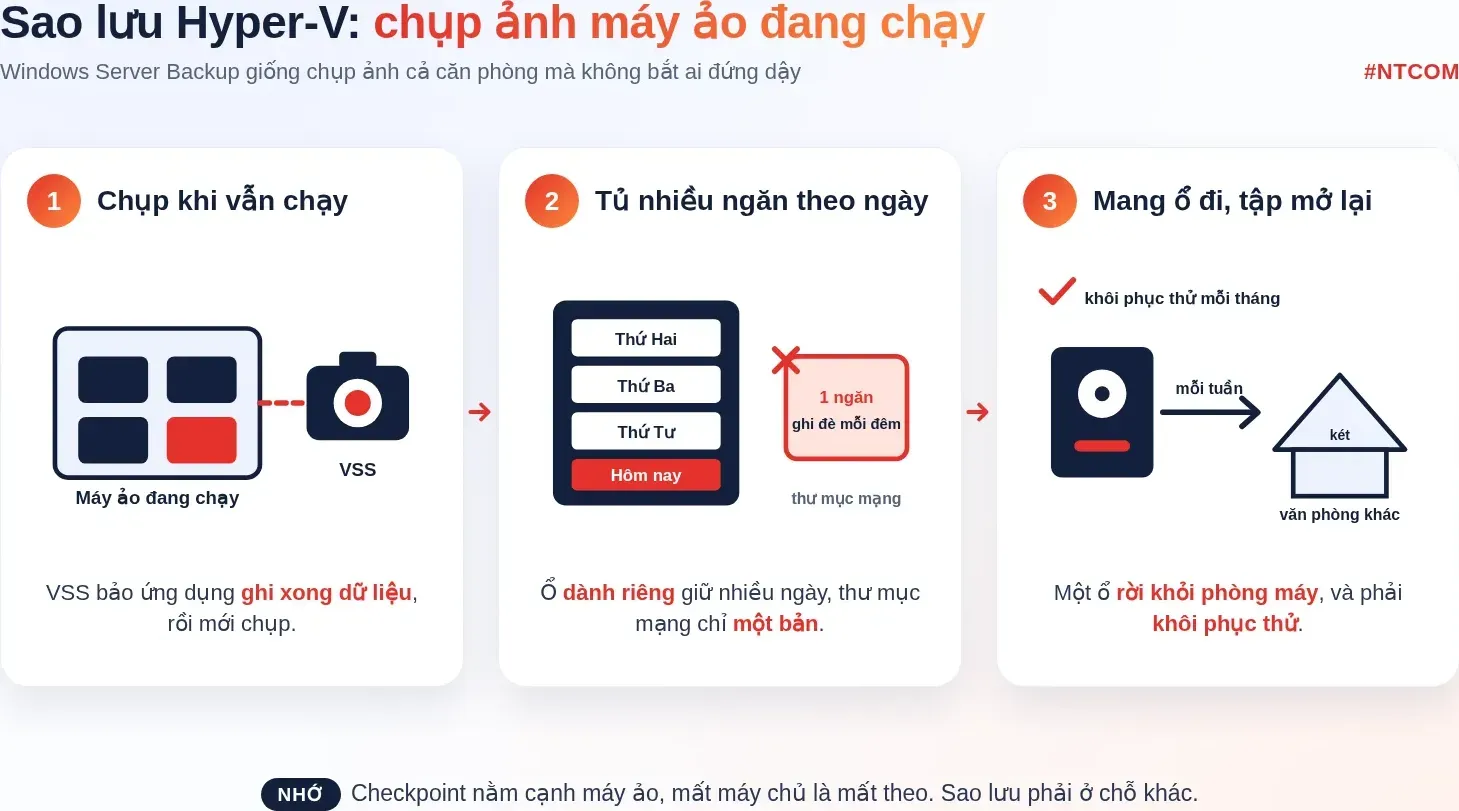
WSB làm gì khi sao lưu một máy ảo đang chạy
Khi anh chọn máy ảo trong WSB, công cụ này không chép thô các tệp VHDX. Nó gọi Volume Shadow Copy Service (VSS) trên máy chủ Hyper-V. Hyper-V có một VSS writer riêng, và writer này nói chuyện với dịch vụ tích hợp Hyper-V Volume Shadow Copy Requestor (tên dịch vụ vmicvss) chạy bên trong máy ảo. Dịch vụ trong máy ảo yêu cầu các ứng dụng như SQL Server, Active Directory ghi hết dữ liệu dở dang xuống đĩa, rồi host chụp shadow copy. Kết quả là một bản sao lưu nhất quán, máy ảo không phải tắt.
Nếu dịch vụ vmicvss bị tắt, theo tài liệu Microsoft thì máy ảo không thể sao lưu bằng VSS khi đang chạy. Chúng tôi từng gặp một máy ảo Windows cũ ai đó "tối ưu" bằng cách tắt hết dịch vụ Hyper-V trong máy cho nhẹ. Đêm nào nhật ký WSB cũng có cảnh báo cho đúng máy ảo đó, và không ai đọc nhật ký. Kiểm nhanh bằng một lệnh trên host:
Get-VMIntegrationService -VMName "ERP-SQL" | Where-Object Name -eq "VSS"
Cột Enabled phải là True, trạng thái OK. Trên máy ảo Windows, các dịch vụ tích hợp trừ Guest Service Interface đều bật sẵn, nên chỗ hay sai là máy ảo cũ chuyển từ host đời trước sang hoặc máy bị người khác chỉnh tay.
Một điểm nữa ít người để ý: tài liệu Microsoft ghi rõ VSS writer của Hyper-V được thiết kế cho sao lưu quy mô nhỏ, khi các máy ảo trên một máy chủ được sao lưu cùng lúc. Từ Windows Server 2016, các phần mềm sao lưu chuyên dụng dùng cách khác là WMI kết hợp điểm tham chiếu và resilient change tracking (RCT), chỉ đọc phần dữ liệu thay đổi. WSB không đi đường đó. Nói thẳng: WSB là công cụ cho một vài host, không phải cho cụm hàng chục máy ảo.
Checkpoint không phải bản sao lưu
Câu khách hay hỏi nhất: "Em vẫn tạo checkpoint trước khi cập nhật, thế có cần sao lưu nữa không?". Có. Checkpoint nằm ngay cạnh tệp đĩa ảo, trên cùng ổ, cùng máy chủ. Hỏng mảng RAID, mất máy chủ, hay ransomware mã hoá cả ổ thì checkpoint mất theo. Tài liệu Microsoft cũng nói standard checkpoint không phải bản sao lưu đầy đủ và có thể gây lệch dữ liệu với hệ thống nhân bản giữa nhiều nút như Active Directory. Production checkpoint dùng VSS nên nhất quán hơn, nhưng vẫn nằm trên cùng chỗ với máy ảo. Checkpoint để quay lui nhanh trước khi cài bản vá; sao lưu để sống sót khi mất cả máy chủ.
Chọn nơi lưu: chỗ quyết định có bao nhiêu bản để quay về
WSB cho ba kiểu đích lưu. Khác biệt giữa chúng lớn hơn nhiều người nghĩ.
Đích lưu | Cách WSB dùng | Số bản giữ được | Khi nào chúng tôi dùng |
|---|---|---|---|
Ổ cứng dành riêng cho sao lưu | WSB định dạng lại ổ, xoá sạch dữ liệu cũ trên ổ, chỉ dùng cho sao lưu | Nhiều phiên bản theo ngày trên cùng ổ | Mặc định cho lịch sao lưu hằng ngày |
Một volume trên ổ đang dùng | Sao lưu vào volume có sẵn, chung ổ với dữ liệu khác | Nhiều phiên bản, nhưng chia chỗ và hiệu năng với dữ liệu khác | Tạm thời, khi chưa kịp lắp ổ riêng |
Thư mục chia sẻ trên mạng (NAS, máy chủ khác) | Ghi vào \\máy-chủ\thư-mục\WindowsImageBackup\tên-máy | Bản sau ghi đè bản trước trong cùng thư mục | Bản sao thứ hai ngoài host, không dùng làm lớp duy nhất |
Dòng cuối là chỗ chúng tôi thấy nhiều đơn vị sập bẫy nhất. Tài liệu lệnh wbadmin của Microsoft ghi: sao lưu lần nữa vào cùng thư mục chia sẻ thì bản mới ghi đè bản trước, và nếu lần sao lưu đó lỗi thì có thể không còn bản nào dùng được, vì bản cũ đã bị ghi đè mà bản mới thì hỏng. Muốn giữ nhiều bản trên NAS thì phải tách thư mục con và chuẩn bị gấp đôi dung lượng.
Với ổ dành riêng, WSB cho phép thêm nhiều ổ vào cùng một lịch. Đây là cách rẻ nhất để có bản sao ngoài phòng máy: hai ổ USB 3 hoặc hai ổ SATA trong khay rút nóng, mỗi tuần mang một ổ về két ở văn phòng khác, ổ kia cắm lại. Ổ đã rút ra thì ransomware trong mạng không với tới được.
Case study: tưởng có 30 ngày lịch sử, thực tế chỉ có một đêm
Một xưởng may ở Bình Dương chạy một máy chủ Hyper-V với bốn máy ảo: domain controller, máy chủ tệp, phần mềm kế toán và ERP trên SQL Server. Đơn vị IT cũ đặt WSB sao lưu hằng đêm vào thư mục chia sẻ trên một NAS hai ổ, và ai cũng tin là có "một tháng lịch sử" vì NAS dư dung lượng.
Sự cố đến theo kiểu rất bình thường: kế toán báo dữ liệu tháng trước sai, cần lấy lại cơ sở dữ liệu của mười ngày trước. Anh em chúng tôi mở WSB thì chỉ thấy một phiên bản, của đêm hôm qua. Tệ hơn, đêm trước đó sao lưu lỗi giữa chừng vì NAS mất kết nối, nên có khoảng hai ngày mà bản duy nhất trên NAS là bản hỏng. Lần này may là dữ liệu cần lấy còn trong bản sao lưu nội bộ của chính phần mềm kế toán. Nếu là ổ RAID hỏng, xưởng đã mất trắng.
Chúng tôi làm lại như sau (số liệu là ví dụ của tình huống này):
- Lắp thêm hai ổ 8 TB dành riêng cho WSB, đưa cả hai vào lịch sao lưu, xoay vòng mỗi thứ Sáu, ổ rút ra cất ở văn phòng công ty mẹ.
- Lịch hai lần mỗi ngày, 12:30 và 23:00, vì kế toán nhập liệu dồn buổi sáng.
- Giữ thêm một bản sao lên NAS nhưng vào thư mục riêng cho từng ngày trong tuần, do script đặt lịch chạy, để NAS không còn là lớp duy nhất.
- Tài khoản ghi vào NAS là tài khoản riêng, không phải tài khoản quản trị domain.
- Mỗi tháng khôi phục thử máy ảo ERP sang ổ khác, ghi biên bản thời gian khôi phục.
Lần diễn tập đầu tiên mất khoảng 1 giờ 40 phút cho máy ảo ERP 600 GB, đọc từ ổ USB (con số của tình huống này, chỉ để hình dung). Con số đó giúp giám đốc xưởng hiểu "khôi phục" không phải bấm một nút là xong, và có cơ sở để quyết định có mua thêm máy chủ dự phòng hay không.
Cài và đặt lịch sao lưu máy ảo bằng PowerShell
Giao diện Server Manager làm được hết, nhưng với khách có nhiều chi nhánh chúng tôi dùng PowerShell để chi nhánh nào cũng giống nhau và có văn bản lưu lại. Cài tính năng:
Install-WindowsFeature Windows-Server-Backup
Tạo chính sách sao lưu cho máy ảo, đích là ổ dành riêng, chạy hai lần mỗi ngày:
$Policy = New-WBPolicy$VMs = Get-WBVirtualMachine$VMsAdd-WBVirtualMachine -Policy $Policy -VirtualMachine $VMs$Disks = Get-WBDisk$Target = New-WBBackupTarget -Disk $Disks[1]Add-WBBackupTarget -Policy $Policy -Target $TargetSet-WBSchedule -Policy $Policy 12:30,23:00Set-WBVssBackupOption -Policy $Policy -VssCopyBackupSet-WBPolicy -Policy $Policy
Ba điều cần soát trước khi chạy lệnh cuối:
- Đúng ổ. Get-WBDisk liệt kê theo thứ tự, chỉ số của ổ trên máy này không giống máy kia. Ổ được chọn sẽ bị định dạng và mất toàn bộ dữ liệu. Chúng tôi luôn in danh sách ổ, đối chiếu dung lượng và số sê-ri rồi mới chọn.
- VSS full hay VSS copy. VSS full cập nhật lịch sử sao lưu của tệp và có thể cắt log của ứng dụng. Microsoft khuyên chỉ dùng VSS full khi không có sản phẩm nào khác sao lưu cùng các ứng dụng đó. Nếu trong máy ảo SQL đã có job sao lưu log riêng của DBA, để VSS copy cho khỏi làm gãy chuỗi sao lưu log.
- Đúng máy ảo. Dòng
$VMsin danh sách máy ảo và thành phần Hyper-V mà WSB thấy; muốn lấy tất cả thì dùngAdd-WBVirtualMachine -Policy $Policy -All. Đặt tên máy ảo rõ ràng, không trùng, vì khôi phục lúc 2 giờ sáng không ai muốn đoán máy nào là máy nào.
Muốn chạy ngay một lần theo đúng lịch đã đặt: Start-WBBackup -Policy (Get-WBPolicy). Xem kết quả các lần chạy gần nhất bằng Get-WBSummary và danh sách bản sao lưu bằng Get-WBBackupSet.
Khôi phục máy ảo: về chỗ cũ và sang chỗ khác
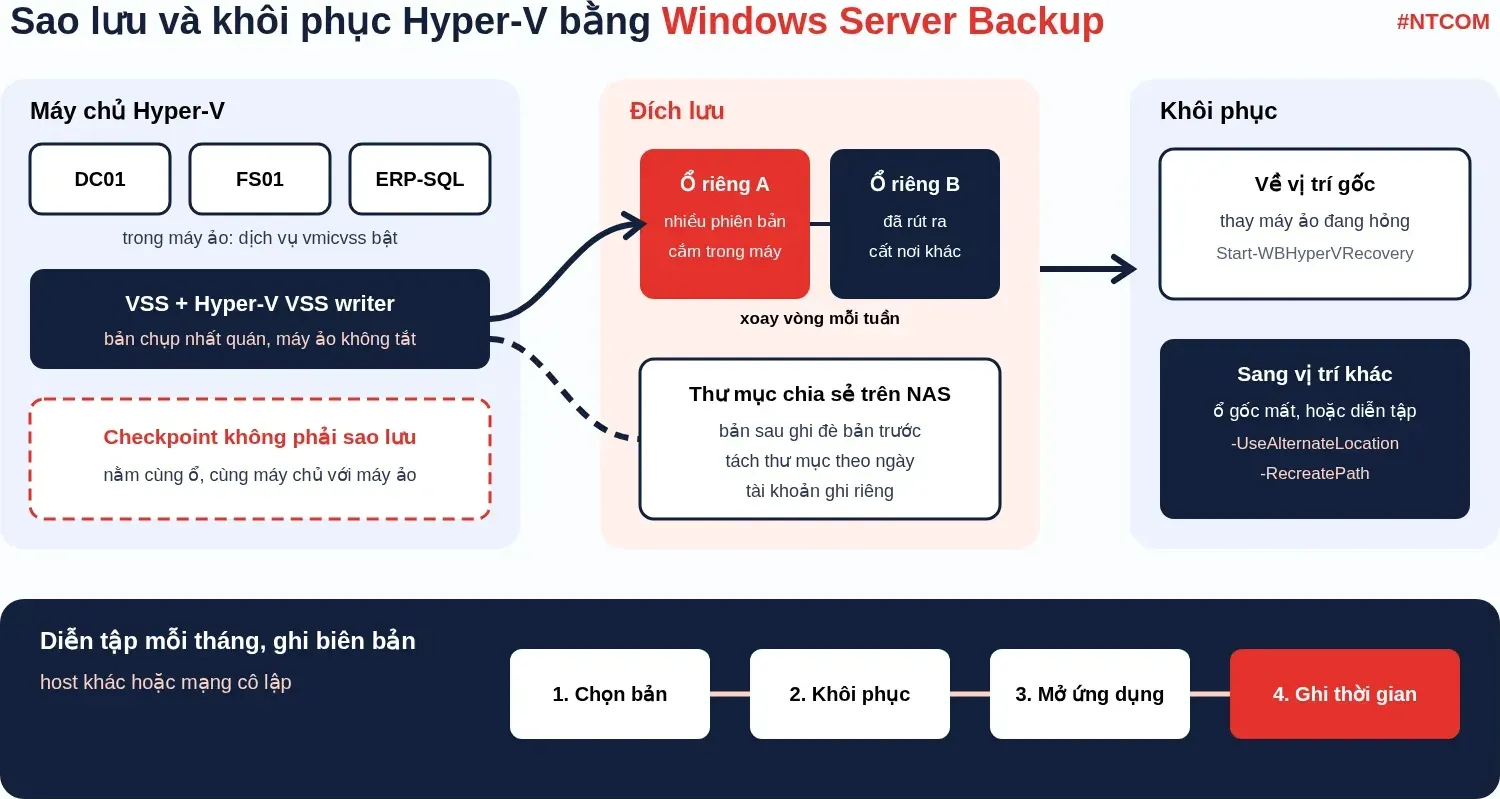
Khôi phục về vị trí gốc dùng khi máy ảo hỏng, cần quay lại trạng thái bản sao lưu. Máy ảo hiện có sẽ bị thay bằng bản trong bản sao lưu. Dòng thứ hai in các máy ảo có trong bản sao lưu để chọn đúng chỉ số:
$Backup = Get-WBBackupSet | Sort-Object BackupTime | Select-Object -Last 1$Backup.Application[0].ComponentStart-WBHyperVRecovery -BackupSet $Backup -VMInBackup $Backup.Application[0].Component[0]
Khôi phục sang vị trí khác dùng khi ổ gốc đã mất, hoặc khi diễn tập: thêm -TargetPath "E:\KhoiPhuc" -UseAlternateLocation -RecreatePath. Tham số RecreatePath giữ lại cấu trúc thư mục gốc; không có nó thì mọi tệp của máy ảo dồn vào một thư mục.
Kinh nghiệm hiện trường khi khôi phục:
- Diễn tập trên một host khác hoặc ít nhất là không nối card mạng của máy ảo khôi phục vào mạng thật. Một domain controller bản cũ bật lên giữa mạng đang chạy là đủ để rối cả buổi.
- Ghi lại thời gian từ lúc bắt đầu đến lúc người dùng đăng nhập được vào ứng dụng, không phải chỉ lúc WSB báo Completed. Khách cần con số thứ nhất.
- Sau khi khôi phục, kiểm cấu hình switch ảo: host mới đặt tên switch ảo khác thì máy ảo lên nhưng không có mạng.
Lúc nào WSB không còn đủ
Chúng tôi vẫn đề xuất WSB cho chi nhánh một host, trường học, phòng khám. Nhưng khi gặp một trong các dấu hiệu dưới đây thì nên tính phần mềm sao lưu chuyên dụng:
Dấu hiệu | Vì sao WSB bắt đầu hụt |
|---|---|
Từ ba host trở lên, hoặc chạy cụm failover | Mỗi host một lịch riêng, không có bảng điều khiển chung; writer VSS của Hyper-V thiết kế cho quy mô nhỏ |
Cần khôi phục từng tệp, từng bảng dữ liệu trong máy ảo | WSB khôi phục Hyper-V theo đơn vị máy ảo; lấy một tệp lẻ trong máy ảo thường phải khôi phục cả máy ra chỗ khác rồi chép |
Cần bản sao lưu không xoá được (bất biến) chống ransomware | Ổ dành riêng vẫn xoá được bằng tài khoản quản trị trên host |
Cần chép bản sao lưu sang chi nhánh khác qua WAN mỗi đêm | WSB không có tính năng tự chép bản sao lưu sang chi nhánh khác theo lịch, phải tự viết script |
Lớp bảo vệ bản sao lưu khỏi ransomware chúng tôi đã viết riêng ở bài chống ransomware ở tầng lưu trữ, sao lưu.
Trong hồ sơ mời thầu: ghi yêu cầu và điền đáp ứng
Gói thầu máy chủ ảo hoá cho trường học, bệnh viện tuyến huyện thường chỉ ghi "có giải pháp sao lưu". Ghi vậy thì nhà thầu nào cũng điền "đáp ứng, sử dụng tính năng sao lưu của hệ điều hành", và lúc nghiệm thu không ai kiểm được gì. Chúng tôi khuyên bên mời thầu ghi thành yêu cầu đo được:
- Sao lưu máy ảo đang chạy, không dừng dịch vụ, bản sao lưu nhất quán ở mức ứng dụng (VSS).
- Giữ tối thiểu số phiên bản theo ngày cụ thể, ví dụ 14 ngày, trên thiết bị lưu trữ tách khỏi máy chủ chạy máy ảo.
- Ít nhất một bản sao lưu đặt ngoài phòng máy hoặc ngắt kết nối khỏi mạng, có quy trình luân chuyển.
- Nghiệm thu bằng một lần khôi phục thử máy ảo quan trọng nhất sang vị trí khác, có biên bản ghi thời gian khôi phục.
Bên dự thầu dùng WSB khi điền đáp ứng nên ghi rõ phiên bản Windows Server, đích lưu (ổ dành riêng hay thư mục mạng), số ổ xoay vòng, và dẫn tài liệu Microsoft Learn của các lệnh dùng trong quy trình. Ghi "dùng thư mục chia sẻ trên NAS" mà không tách thư mục theo ngày là chưa đáp ứng yêu cầu giữ nhiều phiên bản, tổ chuyên gia đọc kỹ sẽ hỏi lại.
Thiết bị lưu trữ làm đích sao lưu: xem Infortrend EonStor GS 3012R3, EonStor GS 4012R3 và danh mục SAN, NAS. Toàn bộ giải pháp: Lưu trữ và khôi phục dữ liệu. Giá: liên hệ báo giá.
Nhận hỗ trợ hồ sơ thầu trong 24 giờ
Gửi cho NTCOM thông tin gói thầu kèm Phạm vi cung cấp (PVCC), datasheet, bảng thông số hoặc bảng điền đáp ứng. NTCOM tra mã sản phẩm, hãng sản xuất và điền đáp ứng kỹ thuật, phản hồi trong vòng 24 giờ. Báo giá ngay sau khi có đầy đủ hồ sơ, tên dự án, tên EU.
- Hotline: 0986 397 886
- Zalo: 0986397886
- Email: nguyen.cuong@ntcomvn.com
Nguồn tham khảo
- Microsoft Learn: wbadmin start backup (ghi đè khi sao lưu vào cùng thư mục chia sẻ, VSS full và VSS copy)
- Microsoft Learn: Hyper-V Backup Approaches (VSS writer, WMI, resilient change tracking)
- Microsoft Learn: Hyper-V Integration Services (Volume Shadow Copy Requestor)
- Microsoft Learn: Using checkpoints to revert virtual machines to a previous state
- Microsoft Learn: Add-WBBackupTarget (định dạng ổ đích, nhiều ổ, một thư mục chia sẻ)
- Microsoft Learn: Set-WBVssBackupOption
- Microsoft Learn: Start-WBHyperVRecovery
Tài liệu mang tính tham khảo kỹ thuật; lệnh và hành vi của Windows Server Backup có thể khác giữa các phiên bản Windows Server, cần đối chiếu tài liệu Microsoft hiện hành và thử trên môi trường kiểm thử trước khi áp dụng cho hệ thống đang chạy.
Bình luận(0)
Chưa có bình luận. Hãy là người đầu tiên chia sẻ ý kiến!