

P2V, V2V sang cụm ảo hoá mới: chuyển máy chủ cũ không dừng sản xuất
Tác giả
Nguyen Huu Cuong
Ngày đăng

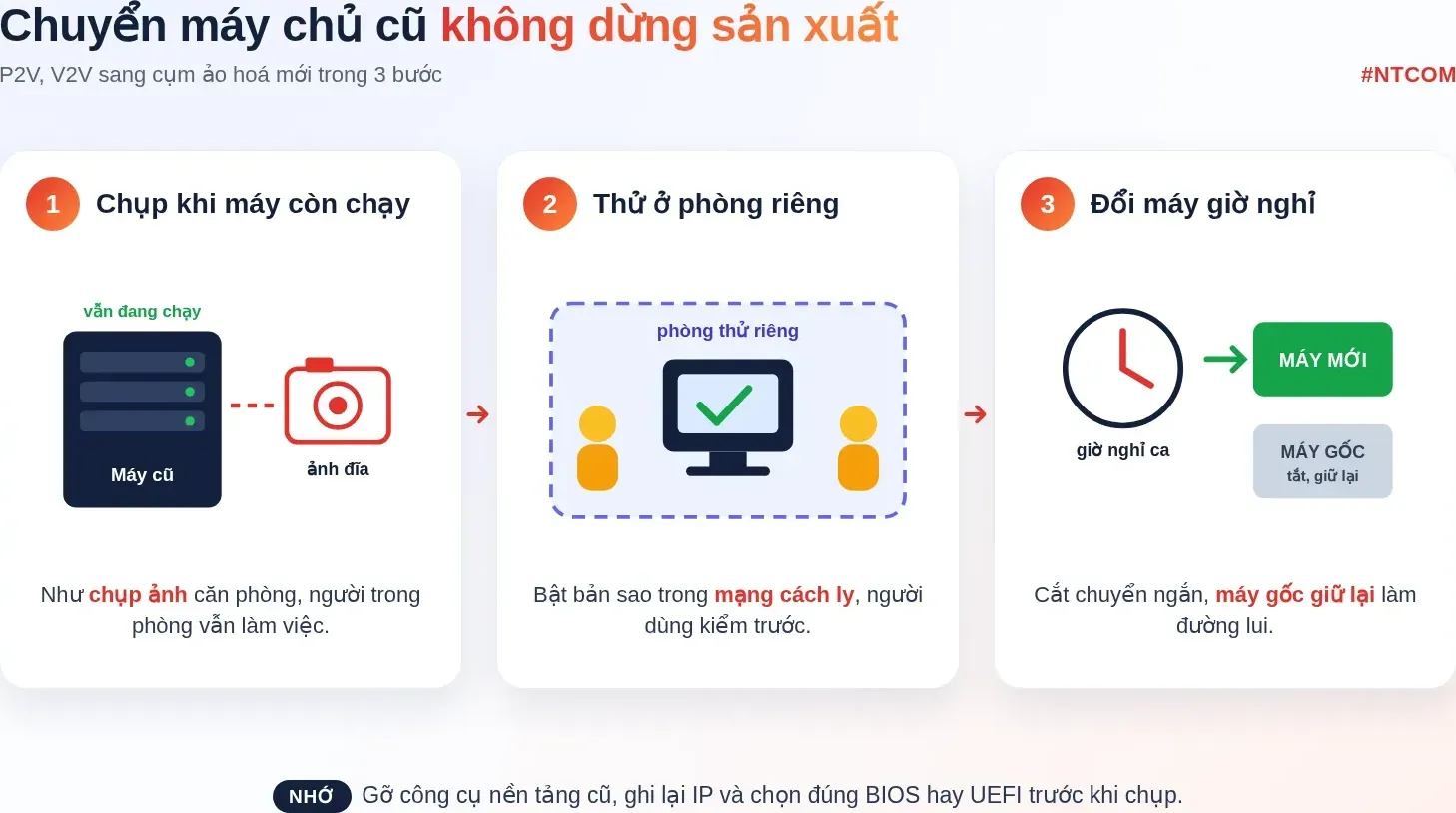
Muốn chuyển máy chủ vật lý cũ (P2V) và máy ảo từ nền tảng cũ (V2V) sang cụm ảo hoá mới mà dây chuyền vẫn chạy, cách làm thực tế là: chụp ảnh đĩa khi máy còn chạy, dựng và chạy thử bản sao trong mạng cách ly, rồi chỉ dừng máy gốc trong một khung cắt chuyển ngắn đã hẹn với sản xuất. Máy nào cũng có đường lui: máy gốc giữ nguyên, tắt chứ không xoá, cho đến khi bản mới chạy ổn qua ít nhất một chu kỳ ca làm việc.
Bài này chúng tôi kể lại cách anh em kỹ thuật NTCOM làm P2V, V2V sang Hyper-V và Proxmox VE bằng công cụ chính hãng, kèm những lỗi gặp nhiều nhất sau khi chuyển.
Hiểu nhanh bằng hình
Bốn đường chuyển hay gặp và công cụ chính hãng cho từng đường
Khi khảo sát một phòng máy chủ nhà máy, chúng tôi hiếm khi gặp một hiện trạng "sạch". Thường là vài máy chủ vật lý chạy Windows Server cũ cho kế toán, máy chủ SCADA hoặc MES, một host VMware ESXi dựng từ dự án trước, đôi khi thêm một host Hyper-V chạy Windows Server 2012 R2. Mỗi loại đi một đường khác nhau, dùng công cụ khác nhau và có thời gian dừng khác nhau.
Nguồn sang đích | Công cụ chính hãng | Máy gốc có phải tắt không | Điểm phải nhớ (theo tài liệu hãng) |
|---|---|---|---|
Máy chủ vật lý Windows sang Hyper-V (P2V) | Sysinternals Disk2vhd v2.02 | Không, chụp khi máy đang chạy bằng Volume Snapshot (VSS) | Không hỗ trợ ổ đang bật BitLocker; không gắn VHD vào chính máy vừa chụp nếu định khởi động từ nó |
Máy ảo VMware ESXi sang Hyper-V (V2V) | System Center VMM, trình Convert Virtual Machine hoặc lệnh New-SCV2V | Có, VMM không hỗ trợ chuyển online | Gỡ VMware Tools trước; không chuyển được đĩa gắn bus IDE và máy ảo nằm trên vSAN; khuyến nghị không quá 10 lượt song song cho cùng một cặp nguồn đích |
Máy ảo VMware ESXi sang Proxmox VE (V2V) | Trình nhập ESXi tích hợp (Proxmox VE 8 trở lên), có Live-Import | Có, nhưng Live-Import cho máy ảo khởi động ngay khi đang chép | Đã thử từ ESXi 6.5 đến 8.0; không nhập được đĩa trên vSAN; nên giữ không quá 4 đĩa nhập cùng lúc |
Hyper-V cũ sang cụm Hyper-V mới | Live migration không cần Failover Cluster (Move-VM -IncludeStorage) | Không, máy ảo chạy liên tục khi chuyển | Hỗ trợ giữa các host từ Windows Server 2012 R2 trở lên; host đích phải hỗ trợ phiên bản cấu hình máy ảo |
Điểm cuối cùng trong bảng là chỗ nhiều đội IT vấp. Theo bảng phiên bản cấu hình của Microsoft, host Windows Server 2025 chỉ chạy máy ảo từ phiên bản cấu hình 8.0 trở lên, trong khi Windows Server 2012 R2 chỉ có phiên bản 5.0. Nghĩa là máy ảo dựng từ thời 2012 R2 không thể đưa thẳng sang host 2025: phải nâng phiên bản trên một host trung gian (Windows Server 2016 hoặc 2019 hỗ trợ cả 5.0 lẫn 8.0), hoặc tạo máy ảo mới cùng thế hệ rồi gắn lại tệp đĩa VHDX cũ.
Kế hoạch năm bước để chuyển mà sản xuất không phải dừng dài
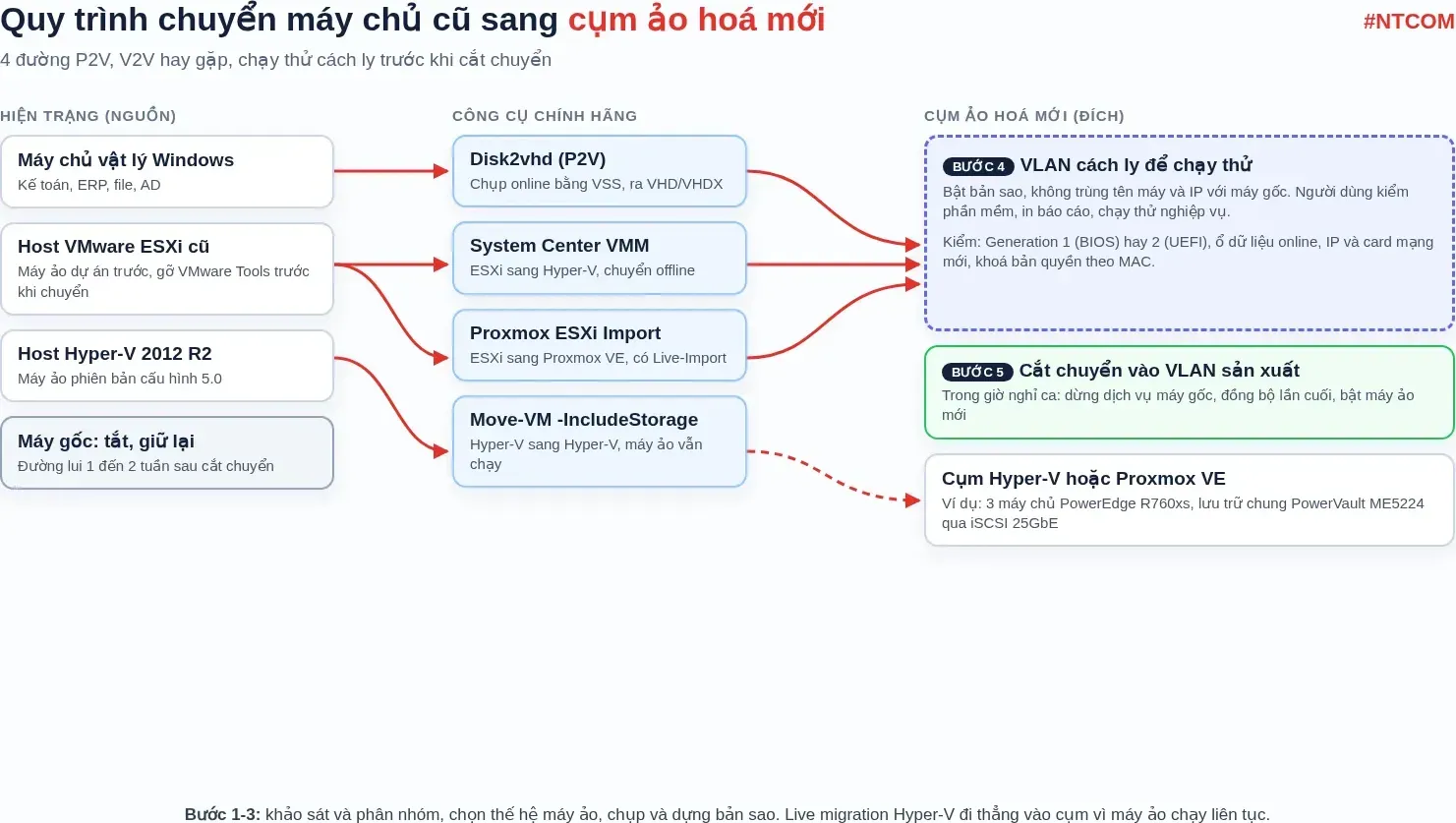
- Khảo sát và phân nhóm. Lập danh sách từng máy: hệ điều hành, BIOS hay UEFI, dung lượng đĩa thật đang dùng, có BitLocker không, có khoá bản quyền phần mềm gắn với địa chỉ MAC hay USB dongle không, IP tĩnh, ai là người dùng chính. Máy SCADA có dongle bản quyền chúng tôi luôn để riêng một nhóm vì phải làm việc với hãng phần mềm trước.
- Chọn thế hệ máy ảo đích. Máy gốc khởi động BIOS thì Hyper-V dùng Generation 1, khởi động UEFI thì dùng Generation 2. Microsoft ghi rõ không đổi được thế hệ sau khi đã tạo máy ảo, nên chọn sai là làm lại từ đầu. Với Generation 1, ổ khởi động VHDX tối đa 2 TB; Generation 2 lên tới 64 TB. Trên Proxmox VE thì BIOS chọn SeaBIOS, UEFI chọn OVMF.
- Chụp và dựng bản sao. Máy vật lý dùng Disk2vhd khi máy vẫn chạy; máy ảo ESXi dùng VMM hoặc trình nhập của Proxmox. Trước khi chụp, ghi lại cấu hình mạng và gỡ công cụ của nền tảng cũ (VMware Tools), vì Proxmox cũng khuyên gỡ trước khi chuyển do gỡ sau rất khó.
- Chạy thử trong mạng cách ly. Bản sao được bật trong một VLAN không nối ra mạng sản xuất, để không trùng tên máy, trùng IP với máy gốc đang chạy. Người dùng chính vào kiểm phần mềm, in thử báo cáo, chạy thử một phiếu nhập kho.
- Cắt chuyển và giữ đường lui. Trong khung giờ đã hẹn (thường là giờ đổi ca hoặc ngày nghỉ), dừng dịch vụ trên máy gốc, chụp lần cuối hoặc đồng bộ phần chênh lệch, bật máy ảo mới vào đúng VLAN sản xuất. Máy gốc tắt nhưng giữ nguyên ít nhất một đến hai tuần.
Lệnh anh em kỹ thuật hay dùng khi chuyển
Chụp ảnh đĩa máy vật lý bằng dòng lệnh Disk2vhd, lưu sang một ổ khác với ổ đang chụp để nhanh hơn (dấu * là lấy tất cả volume):
disk2vhd * E:\P2V\SRV-KETOAN.vhdx
Trước khi chuyển máy ảo giữa các host Hyper-V, kiểm phiên bản cấu hình máy ảo và phiên bản host đích hỗ trợ:
# Tren host cu: xem phien ban cau hinh tung may aoGet-VM * | Format-Table Name, Version# Tren host dich: xem cac phien ban duoc ho troGet-VMHostSupportedVersion# Tren host trung gian (sau khi tat may ao): nang phien ban cau hinhUpdate-VMVersion -Name "SRV-ERP"
Bật live migration không cần cụm, giới hạn lưu lượng vào mạng riêng và dùng Kerberos, rồi chuyển máy ảo kèm toàn bộ đĩa sang host mới:
Enable-VMMigrationSet-VMMigrationNetwork 192.168.10.1Set-VMHost -VirtualMachineMigrationAuthenticationType KerberosMove-VM -Name "SRV-ERP" -DestinationHost HV-NODE01 -IncludeStorage -DestinationStoragePath C:\ClusterStorage\Volume1\SRV-ERP
Với Proxmox VE, sau khi nhập OVF hoặc đĩa VMDK, chỉnh CPU và bộ điều khiển SCSI theo khuyến nghị của Proxmox:
qm importovf 100 Server.ovf local-zfsqm disk import 104 Server.vmdk local-zfsqm set 104 --cpu x86-64-v2-AES --scsihw virtio-scsi-single
Những lỗi hay gặp sau khi chuyển và cách xử lý
Triệu chứng | Nguyên nhân | Cách xử lý |
|---|---|---|
Đặt lại IP tĩnh cũ thì Windows báo IP đã gán cho card khác | Card mạng đổi sau khi chuyển, card cũ vẫn giữ cấu hình | Gỡ IP tĩnh trước khi chụp (Proxmox khuyến nghị), hoặc gỡ card ẩn rồi đặt lại; với DHCP đặt trước thì sửa theo MAC mới hoặc gán MAC thủ công |
Sau khi chuyển bằng VMM chỉ thấy ổ C, các ổ dữ liệu biến mất | Chính sách NewDiskPolicy mặc định offlineALL nên mọi đĩa ngoài ổ hệ điều hành bị offline | Đưa đĩa online trong Disk Management, hoặc đặt |
Máy ảo Windows trên Proxmox không khởi động được | Đĩa khởi động gắn VirtIO SCSI nhưng Windows chưa có driver | Tạm gắn đĩa bằng IDE hoặc SATA cho khởi động được, cài driver VirtIO rồi mới chuyển sang VirtIO SCSI |
Máy ảo dựng từ Disk2vhd không tìm thấy ổ khởi động | Đã gắn VHD vào chính máy gốc, Windows gán chữ ký đĩa mới nên BCD không khớp | Chụp lại, không gắn VHD vào máy đã chụp nếu định khởi động từ VHD đó |
Live migration lỗi "No credentials are available in the security package 0x8009030E" | Dùng CredSSP mà chưa đăng nhập vào host nguồn; từ Windows Server 2025, Credential Guard bật mặc định nên CredSSP không còn dùng được | Cấu hình Kerberos constrained delegation trên AD và chọn Kerberos trên cả hai host |
Case study: chuyển 7 máy chủ vật lý và 1 host ESXi của một nhà máy bao bì ở Bình Dương
Hiện trạng: Nhà máy có 7 máy chủ vật lý chạy Windows Server 2012 R2 và 2016 (kế toán, ERP, máy chủ file, máy chủ in tem nhãn, phần mềm cân điện tử, máy chủ camera, AD), cùng 1 host VMware ESXi 6.7 chứa 5 máy ảo. Nhà máy chạy 3 ca, chỉ nghỉ trưa Chủ nhật. Các con số dưới đây là ví dụ minh hoạ từ một dự án điển hình, không phải số liệu của một khách hàng cụ thể.
Vấn đề: Hệ thống mới là cụm 3 máy chủ Dell PowerEdge R760xs chạy Windows Server 2022 Hyper-V và Failover Cluster, lưu trữ chung trên tủ Dell PowerVault ME5224 qua iSCSI 25GbE. Ban giám đốc chỉ chấp nhận mỗi phần mềm dừng tối đa 30 phút. Lượt thử đầu tiên, anh em chuyển máy ảo kế toán từ ESXi bằng VMM, quên gỡ VMware Tools và thấy cả ổ D chứa dữ liệu kế toán "mất tích" sau khi bật, làm người dùng hoảng.
Cách xử lý:
- Lập lại checklist trước khi chuyển cho từng máy: gỡ VMware Tools, ghi lại IP, kiểm BitLocker, đặt NewDiskPolicy, xác định BIOS hay UEFI để chọn Generation 1 hay 2.
- Máy chủ vật lý chụp bằng Disk2vhd vào buổi tối khi còn chạy, đẩy tệp VHDX về volume CSV của cụm, dựng máy ảo trong VLAN cách ly để người dùng kiểm cả tuần. Đến trưa Chủ nhật chỉ còn dừng dịch vụ, chụp lại lần cuối (máy chủ file thì chỉ chép lại các thư mục thay đổi trong tuần) và bật máy mới.
- Máy chủ phần mềm cân điện tử có khoá bản quyền theo MAC: chúng tôi làm việc với nhà cung cấp phần mềm để cấp lại khoá trước ngày chuyển, không tự đặt MAC giả.
- Máy ảo trên ESXi chuyển bằng VMM theo từng lô 2 đến 3 máy, đúng khuyến nghị chuyển theo lô nhỏ của Microsoft.
Kết quả: 12 máy chuyển xong trong 3 Chủ nhật liên tiếp, thời gian dừng mỗi phần mềm từ 12 đến 25 phút (ví dụ minh hoạ). Máy gốc tắt và giữ nguyên 2 tuần rồi mới thu hồi. Bài học: lỗi tốn thời gian nhất không nằm ở công cụ chuyển mà ở khâu chuẩn bị: công cụ của nền tảng cũ, IP tĩnh, đĩa offline và khoá bản quyền phần mềm. Một checklist một trang cho từng máy rẻ hơn rất nhiều so với một buổi sáng thứ Hai kế toán không vào được phần mềm.
Cách ghi yêu cầu dịch vụ di chuyển P2V, V2V trong hồ sơ mời thầu
Nhiều hồ sơ mời thầu gói ảo hoá chỉ ghi "chuyển đổi hệ thống hiện có sang nền tảng ảo hoá mới", dẫn tới nhà thầu chào rất khác nhau và khó nghiệm thu. Chúng tôi gợi ý ghi rõ các mục sau:
- Danh mục máy cần chuyển: kèm phụ lục liệt kê từng máy chủ vật lý và máy ảo, hệ điều hành, dung lượng, nền tảng nguồn (máy vật lý, VMware ESXi, Hyper-V) và thời gian dừng tối đa chấp nhận cho từng nhóm.
- Phương pháp và công cụ: "Nhà thầu nêu rõ phương pháp chuyển cho từng nhóm (P2V, V2V, live migration), công cụ sử dụng là công cụ của hãng nền tảng ảo hoá hoặc được hãng hỗ trợ, kế hoạch chạy thử trong mạng cách ly và phương án quay lui".
- Tiêu chí nghiệm thu: máy ảo khởi động bình thường, dịch vụ nghiệp vụ được người dùng xác nhận, thời gian dừng thực tế không vượt cam kết, máy gốc được giữ nguyên trong thời gian thỏa thuận.
Phía nhà thầu, khi điền cột đáp ứng nên ghi cụ thể công cụ cho từng đường (Disk2vhd cho P2V Windows, System Center VMM cho V2V từ ESXi sang Hyper-V, Move-VM cho Hyper-V sang Hyper-V), nêu rõ các giới hạn đã kiểm trong khảo sát (BitLocker, phiên bản cấu hình máy ảo, khoá bản quyền theo phần cứng) thay vì chỉ ghi "đáp ứng".
Tham khảo phần cứng cho cụm ảo hoá đích: máy chủ Dell PowerEdge R760xs (2U, tối đa 2 CPU Intel Xeon Scalable thế hệ 4 hoặc 5, 16 khe DDR5 tới 1,5 TB, khởi động BOSS-N1 RAID 1 trên 2 ổ M.2 NVMe, quản trị iDRAC9), Dell PowerEdge R660xs, tủ lưu trữ Dell PowerVault ME5224 (2U 24 khay, 2 bộ điều khiển, tối đa 8 cổng iSCSI 25Gb hoặc 8 cổng FC 32Gb) và Infortrend EonStor GS 3012R3 trong danh mục Máy chủ và danh mục SAN, NAS. Xem thêm các bài cùng giải pháp: Gom 10 máy chủ vật lý lên cụm ảo hoá 3 node, Chọn nền tảng ảo hoá: Hyper-V, VMware hay Proxmox, Cụm máy chủ sẵn sàng cao HA: quorum, mạng, diễn tập, Ảo hoá cho ERP, kế toán, SCADA, Thiết kế mạng SAN iSCSI 25GbE và FC 32G cho cụm ảo hoá, và bài Sao lưu máy ảo Hyper-V, VMware. Toàn bộ bài viết thuộc mục Giải pháp ảo hoá máy chủ - Trung tâm dữ liệu NTCOM. Giá: liên hệ báo giá.
Nhận hỗ trợ hồ sơ thầu trong 24 giờ
Gửi cho NTCOM thông tin gói thầu kèm Phạm vi cung cấp (PVCC), datasheet, bảng thông số hoặc bảng điền đáp ứng. NTCOM tra mã sản phẩm, hãng sản xuất và điền đáp ứng kỹ thuật, phản hồi trong vòng 24 giờ. Báo giá ngay sau khi có đầy đủ hồ sơ, tên dự án, tên EU.
- Hotline: 0986 397 886
- Zalo: 0986397886
- Email: nguyen.cuong@ntcomvn.com
Nguồn tham khảo
- Microsoft Sysinternals: Disk2vhd v2.02
- Microsoft Learn: Convert a VMware VM to Hyper-V in the VMM fabric
- Proxmox VE Wiki: Migrate to Proxmox VE
- Microsoft Learn: Upgrade virtual machine version in Hyper-V on Windows or Windows Server
- Microsoft Learn: Should I create a generation 1 or 2 virtual machine in Hyper-V?
- Microsoft Learn: Set up hosts for live migration without Failover Clustering
- Microsoft Learn: Move-VM (Hyper-V PowerShell)
- Dell Technologies: PowerEdge R760xs Specification Sheet
- Dell Technologies: PowerVault ME52xx Series Specification Sheet
Tài liệu mang tính tham khảo kỹ thuật; thông số và giới hạn công cụ có thể thay đổi theo phiên bản tài liệu của hãng, cần đối chiếu trước khi lập hồ sơ.
Bình luận(0)
Chưa có bình luận. Hãy là người đầu tiên chia sẻ ý kiến!