

Gom 10 máy chủ vật lý lên cụm ảo hoá 3 node: tài nguyên, bản quyền
Tác giả
Nguyen Huu Cuong
Ngày đăng

Gom 10 máy chủ vật lý cũ lên một cụm ảo hoá 3 node là việc làm được trong vài tuần, với điều kiện đo tải thật trước khi chọn cấu hình và tính bản quyền Windows Server theo số lõi vật lý của từng node chứ không theo số máy ảo. Bài này kể lại cách anh em kỹ thuật NTCOM làm cho một nhà máy sản xuất: bảng tính CPU, RAM, lưu trữ có dư 30%, cách chọn số lõi để không mua thừa giấy phép, và vì sao một máy trong 10 máy được giữ nguyên.
Hiểu nhanh bằng hình
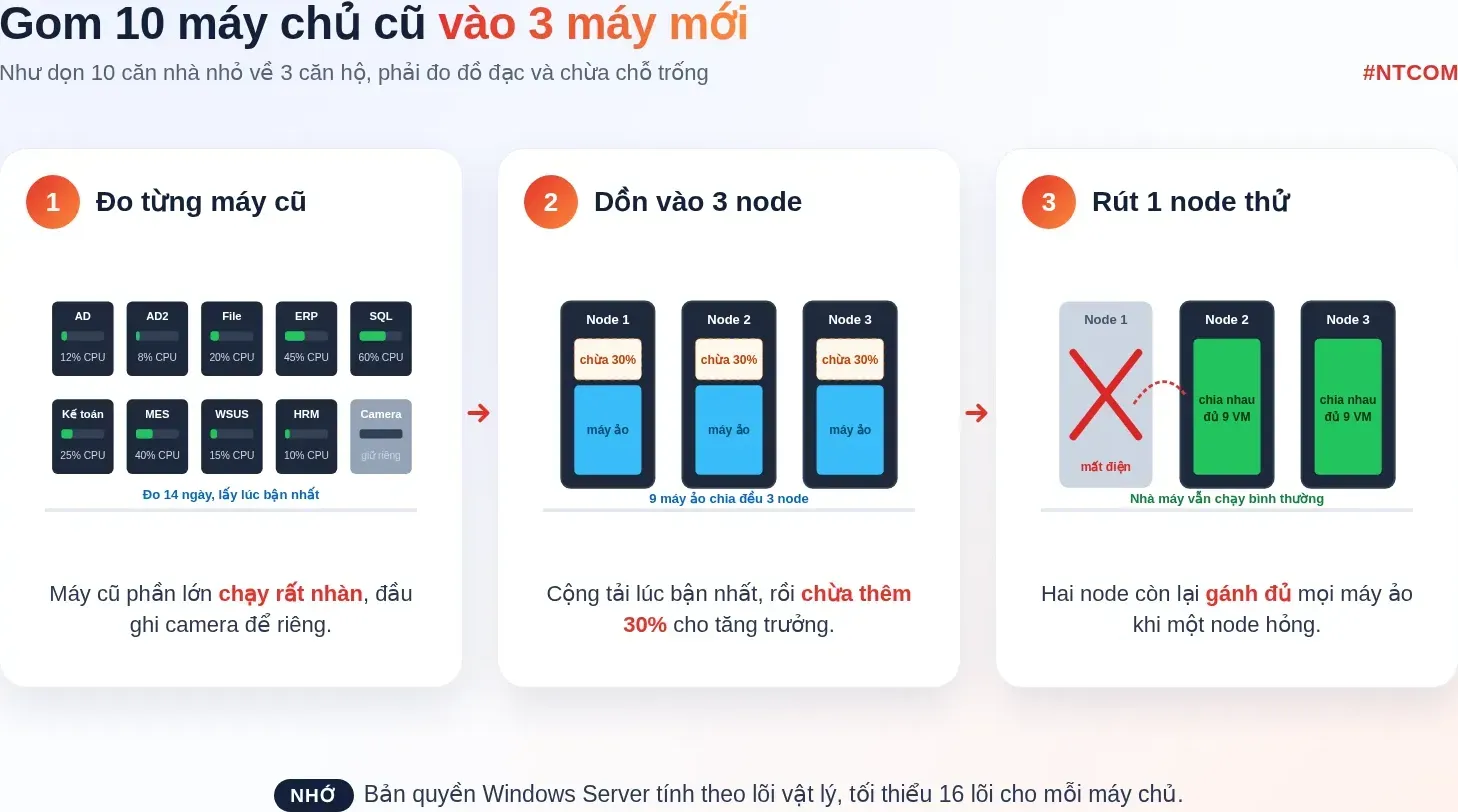
Hiện trạng: 10 máy chủ, mỗi máy một đời
Khách hàng là một nhà máy sản xuất bao bì trong khu công nghiệp ở Bình Dương, khoảng 400 công nhân, phòng IT 3 người. Phòng máy chủ có hai tủ rack 42U, bên trong là 10 máy chủ mua rải rác từ khoảng 2014 đến 2018, ba hãng khác nhau. Mỗi lần có phần mềm mới, nhà cung cấp phần mềm lại đề nghị mua thêm một máy riêng. Kết quả là máy nào cũng chạy nhàn nhưng máy nào hỏng cũng làm dừng một phòng ban.
Ba chuyện làm anh IT trưởng gọi chúng tôi: ổ cứng máy chủ ERP báo lỗi hai lần trong một quý, hai máy còn chạy Windows Server 2012 R2 (Microsoft đã ngừng hỗ trợ từ 10/10/2023), và kiểm toán nội bộ hỏi "máy chủ kế toán hỏng thì bao lâu chạy lại", không ai trả lời được.
Yêu cầu của nhà máy rất cụ thể: gom về ít máy hơn, một máy hỏng thì sản xuất không dừng, và có con số rõ ràng về bản quyền để trình ban giám đốc duyệt ngân sách.
Bước 1: đo tải thật 14 ngày, lấy lúc bận nhất
Sai lầm hay gặp nhất là cộng cấu hình máy cũ lại rồi mua máy mới bằng tổng đó. Máy ERP cũ có 2 CPU 8 lõi, nhưng đỉnh tải đo được chỉ 45%. Cộng cấu hình thì sẽ mua thừa gấp đôi, mà mua thừa lõi đồng nghĩa mua thừa giấy phép, vì Windows Server tính tiền theo lõi.
Chúng tôi đặt bộ đếm hiệu năng trên từng máy cũ, lấy mẫu 5 phút một lần, chạy đủ 14 ngày để dính cả kỳ chốt sổ cuối tháng của kế toán và đợt chạy MRP đầu tuần của ERP. Không cần cài thêm phần mềm, lệnh logman có sẵn trong Windows:
# Chạy trên máy quản trị, lặp lại cho từng máy chủ cũ (ví dụ SRV-ERP)logman create counter DoTai -s SRV-ERP -si 00:05:00 -f bincirc -max 200 -o C:\PerfLogs\DoTai -c "\Processor(_Total)\% Processor Time" "\Memory\Committed Bytes" "\PhysicalDisk(_Total)\Disk Transfers/sec" "\PhysicalDisk(_Total)\Disk Bytes/sec" "\Network Interface(*)\Bytes Total/sec"logman start DoTai -s SRV-ERP# Sau 14 ngàylogman stop DoTai -s SRV-ERP
Tệp .blg mở bằng Performance Monitor, hoặc đổi sang CSV bằng relog để đưa vào Excel. Thứ cần lấy là giá trị đỉnh (hoặc phân vị 95) chứ không phải trung bình: máy SQL trung bình 18% CPU nhưng lúc chạy báo cáo cuối tháng lên 60%. Song song, chúng tôi ghi lại dung lượng thực dùng trên từng ổ và hỏi từng phòng ban xem dữ liệu tăng bao nhiêu mỗi năm.
Bước 2: bảng tính tài nguyên có dư 30%
Bảng dưới là số liệu của case này, làm tròn để dễ đọc. Đây là ví dụ cho một nhà máy cụ thể, không dùng làm định mức chung.
Máy cũ | Vai trò | CPU máy cũ | Đỉnh CPU đo được | RAM dùng đỉnh | Dữ liệu | Máy ảo đề xuất |
|---|---|---|---|---|---|---|
S1 | AD, DNS, DHCP chính | 1 x 4 lõi | 12% | 5 GB | 60 GB | 2 vCPU, 6 GB |
S2 | AD phụ, máy chủ in | 1 x 4 lõi | 8% | 4 GB | 50 GB | 2 vCPU, 4 GB |
S3 | File server | 1 x 6 lõi | 20% | 10 GB | 3,4 TB | 4 vCPU, 12 GB |
S4 | ERP lớp ứng dụng | 2 x 8 lõi | 45% | 38 GB | 250 GB | 8 vCPU, 40 GB |
S5 | ERP cơ sở dữ liệu SQL | 2 x 8 lõi | 60% | 58 GB | 1,1 TB | 8 vCPU, 64 GB |
S6 | Phần mềm kế toán (khoá USB) | 1 x 4 lõi | 25% | 9 GB | 180 GB | 4 vCPU, 12 GB |
S7 | MES, thu thập dữ liệu chuyền | 1 x 8 lõi | 40% | 20 GB | 650 GB | 6 vCPU, 24 GB |
S8 | Diệt virus tập trung, WSUS | 1 x 4 lõi | 15% | 7 GB | 480 GB | 2 vCPU, 8 GB |
S9 | Chấm công, web nội bộ | 1 x 4 lõi | 10% | 6 GB | 150 GB | 2 vCPU, 8 GB |
S10 | Đầu ghi camera 64 kênh | 1 x 8 lõi | 35% | 12 GB | 40 TB | Giữ máy vật lý |
Cộng 9 máy ảo | 6,32 TB | 38 vCPU, 178 GB |
Từ tổng trên, chúng tôi tính ngược ra cấu hình node theo nguyên tắc N+1: cụm 3 node nhưng mọi con số phải vừa với 2 node, vì lúc một node hỏng hoặc đang vá lỗi thì toàn bộ 9 máy ảo dồn sang hai node còn lại.
Hạng mục | Nhu cầu đo được | Cộng dư 30% | Hai node còn lại phải có | Cấu hình mỗi node đã chọn |
|---|---|---|---|---|
CPU | 38 vCPU, quy đổi khoảng 19 lõi vật lý (tỷ lệ 2 vCPU trên 1 lõi) | khoảng 25 lõi | từ 25 lõi trở lên | 1 CPU 16 lõi, hai node có 32 lõi |
RAM | 178 GB | khoảng 231 GB | 231 GB cộng phần dành cho hệ điều hành host | 256 GB, hai node có 512 GB |
Lưu trữ | 6,32 TB | khoảng 8,2 TB | dùng chung, không phụ thuộc số node | SAN hai bộ điều khiển, khoảng 10 TB dùng được |
Mạng | đỉnh vài trăm Mbps mỗi máy | 2 cổng 10G cho iSCSI, 2 cổng 10G cho máy ảo và live migration |
Tỷ lệ 2 vCPU trên 1 lõi là kinh nghiệm của chúng tôi với tải văn phòng và ERP cỡ này, không phải quy định của hãng. Với máy SQL, chúng tôi vẫn để máy ảo không vượt số lõi của một CPU để tránh vắt qua hai socket. Lưu trữ thì ngoài 30% còn chừa chỗ cho checkpoint lúc cập nhật phần mềm ERP, vì checkpoint để quên vài tuần là phình rất nhanh.
RAM là chỗ chúng tôi cãi nhau với khách lâu nhất. Bản nháp ban đầu là 128 GB mỗi node, hai node được 256 GB, vừa khít nhu cầu đã cộng dư. Chúng tôi đề nghị 256 GB vì trên cụm ảo hoá, RAM luôn hết trước CPU, và nâng RAM sau này phải tắt từng node.
Bước 3: chọn số lõi theo luật bản quyền, không theo cảm giác
Theo hướng dẫn cấp phép Windows Server 2025 của Microsoft, khi cấp phép theo lõi vật lý thì số giấy phép lõi bằng số lõi vật lý của máy chủ, tối thiểu 8 lõi cho mỗi CPU và 16 lõi cho mỗi máy chủ; giấy phép lõi bán theo gói 2 lõi và 16 lõi. Hệ quả thực tế:
- Node 1 CPU 16 lõi và node 2 CPU 8 lõi cùng cần 16 giấy phép lõi. Node 2 CPU 12 lõi cần 24. Chọn 16 lõi mỗi node là điểm vừa đủ tải mà không trả thêm đồng nào cho bản quyền.
- Bản Standard cho chạy 2 môi trường hệ điều hành (máy ảo) khi đã cấp phép đủ lõi. Muốn chạy thêm mỗi cặp 2 máy ảo nữa, phải cấp phép lại toàn bộ số lõi của máy chủ đó một lần nữa.
- Bản Datacenter cho chạy không giới hạn số máy ảo trên máy chủ đã cấp phép đủ lõi.
- Giấy phép gán cho máy chủ vật lý. Microsoft ghi rõ: nếu máy ảo di chuyển giữa các máy chủ thì mỗi máy chủ phải được cấp phép đủ cho tải lúc cao nhất. Giấy phép không được chuyển qua lại giữa các máy chủ thường xuyên hơn 90 ngày một lần, trừ các ngoại lệ Microsoft quy định.
Điểm thứ tư là chỗ nhiều nơi tính sai: họ đếm 9 máy ảo chia 3 node, mỗi node 3 máy ảo, rồi mua Standard cho 4 máy ảo mỗi node. Nhưng khi một node hỏng, mỗi node còn lại phải chạy 4 hoặc 5 máy ảo. Bảng dưới là phép tính cho case này:
Phương án | Số máy ảo tối đa trên một node (khi 1 node hỏng) | Giấy phép lõi mỗi node | Tổng giấy phép lõi cho 3 node | Thêm máy ảo về sau |
|---|---|---|---|---|
Windows Server Standard | 5 máy ảo, cần 3 lần cấp phép (mỗi lần 2 máy ảo) | 3 x 16 = 48 | 144 | Vượt 6 máy ảo trên một node là phải mua thêm 16 lõi cho mỗi node |
Windows Server Datacenter | Không giới hạn | 16 | 48 | Không phát sinh giấy phép máy chủ |
Hai phương án này chúng tôi mang đi lấy báo giá giấy phép từ nhà phân phối tại thời điểm làm dự án rồi so trực tiếp. Với 9 máy ảo và kế hoạch thêm máy ảo cho phần mềm quản lý chất lượng năm sau, Datacenter có lợi hơn, nên nhà máy chọn Datacenter cho cả 3 node. Nếu cụm của anh chị chỉ có 3 đến 4 máy ảo thì phép tính có thể ra ngược lại, nên luôn lập bảng này với số máy ảo thật.
Vài điểm khác chúng tôi kiểm khi tính bản quyền:
- Giấy phép truy cập (CAL) cho người dùng hoặc thiết bị truy cập máy chủ Windows vẫn cần, độc lập với việc mua Standard hay Datacenter. Nhà máy này đã có CAL, chỉ cần đối chiếu số lượng với số người dùng thực tế.
- Giấy phép OEM đi kèm 10 máy cũ gắn với chính các máy đó, không mang sang node mới được.
- Storage Spaces Direct (dựng lưu trữ dùng chung từ ổ trong các node) chỉ có trên bản Datacenter. Case này dùng SAN riêng nên không phụ thuộc điểm này, nhưng ai định đi hướng siêu hội tụ trên Hyper-V cần biết trước.
- SQL Server và phần mềm ERP, kế toán có điều khoản bản quyền riêng khi chạy trên máy ảo. Phần này chúng tôi yêu cầu nhà cung cấp phần mềm xác nhận bằng văn bản trước khi chuyển, không tự suy diễn.
- Nếu chọn nền ảo hoá khác Hyper-V, máy ảo Windows Server vẫn phải cấp phép theo lõi vật lý của host như trên (cấp phép theo từng máy ảo chỉ áp dụng với giấy phép thuê bao hoặc có Software Assurance còn hiệu lực). Ví dụ Proxmox VE tính gói thuê bao hỗ trợ theo số socket CPU có gắn chip trên mỗi node, đó là khoản riêng, cộng thêm vào phần Windows. So sánh các nền tảng nằm ở bài chọn nền tảng ảo hoá Hyper-V, VMware hay Proxmox.
Bước 4: phần cứng và mạng của cụm
Ba node là Dell PowerEdge R760xs, máy rack 2U hai socket. Theo spec sheet của Dell, máy có 16 khe DDR5 RDIMM, tối đa 1,5 TB, tốc độ tới 5200 MT/s, nhận CPU Xeon thế hệ 4 tới 32 lõi hoặc thế hệ 5 tới 28 lõi mỗi CPU. Chúng tôi chỉ lắp 1 CPU mỗi node và để trống socket thứ hai: lúc nào nhà máy cần thêm sức tính thì lắp thêm CPU, chấp nhận khi đó phải mua thêm giấy phép lõi. Ổ khởi động là bộ BOSS-N1 hai ổ M.2 NVMe chạy RAID 1, tách hẳn khỏi ổ dữ liệu. Phòng máy chật hơn thì PowerEdge R660xs bản 1U cũng làm được vai trò này.
Lưu trữ dùng chung là một SAN hai bộ điều khiển nối iSCSI 10G, mỗi node hai đường qua hai switch riêng, bật MPIO. Hai switch là Cisco Catalyst C9300-48S-A gắn module uplink C9300-NM-8X (8 cổng 10G), đủ cổng cho 3 node và 2 bộ điều khiển SAN mà vẫn còn cổng lên lõi. VLAN tách riêng: quản trị, iSCSI, live migration, mạng máy ảo. Cách bố trí quorum, heartbeat và diễn tập chuyển đổi dự phòng là cả một chủ đề riêng nên bài này không đi sâu.
Trước khi dựng cụm, chạy kiểm tra cụm của Microsoft và lưu báo cáo vào hồ sơ nghiệm thu:
# Kiểm tra cấu hình 3 node trước khi tạo cụm, báo cáo HTML lưu trong C:\Windows\Cluster\ReportsTest-Cluster -Node HV01,HV02,HV03 -Include "Inventory","Network","System Configuration","Storage"# Tạo cụm, chưa thêm ổ để gắn từng LUN sauNew-Cluster -Name CL-NHAMAY -Node HV01,HV02,HV03 -StaticAddress 10.10.20.50 -NoStorage# Hai máy AD không được nằm chung một node(Get-ClusterGroup "SRV-AD1").AntiAffinityClassNames = "AD"(Get-ClusterGroup "SRV-AD2").AntiAffinityClassNames = "AD"
Bước 5: chuyển máy cũ sang máy ảo và cái máy không chuyển
Chúng tôi chuyển theo thứ tự rủi ro tăng dần: chấm công và WSUS trước, rồi AD (dựng máy AD mới trên máy ảo, chuyển vai trò, hạ cấp máy cũ, không chuyển đổi P2V máy AD), file server (đồng bộ dữ liệu trước nhiều ngày, đêm chuyển chỉ chạy phần chênh lệch), MES, rồi ERP và SQL vào một đêm thứ bảy sau kỳ chốt sổ. Mỗi máy có kế hoạch quay lại: máy cũ chỉ tắt, không xoá, trong 30 ngày.
Hai chuyện ngoài dự kiến:
- Khoá bản quyền USB của phần mềm kế toán. Hyper-V không chuyển thẳng cổng USB vật lý vào máy ảo như máy bàn. Phải dùng thiết bị chia sẻ USB qua mạng gắn trong tủ rack, và nhà cung cấp phần mềm kế toán xác nhận cách này hợp lệ. Mất thêm hai ngày chờ thiết bị.
- Đầu ghi camera giữ máy vật lý. Máy này ghi liên tục 64 kênh vào 40 TB, chiếm phần lớn băng thông đĩa. Đưa nó lên SAN chung thì máy SQL của ERP phải tranh IOPS với camera. Chúng tôi giữ đầu ghi riêng, chỉ thay ổ cứng đã hết tuổi. Không phải máy nào cũng nên ảo hoá.
Kết quả sau ba tháng vận hành
Từ 10 máy còn 3 node, 1 SAN và 1 đầu ghi camera. Lượt vá lỗi Windows hằng tháng giờ làm trong giờ hành chính: chuyển máy ảo đi, vá từng node, khởi động lại, chuyển về, người dùng không biết. Buổi diễn tập rút điện một node lúc nghiệm thu, các máy ảo trên node đó khởi động lại trên hai node còn lại trong vài phút, ERP chạy lại mà không phải can thiệp tay. Câu hỏi của kiểm toán giờ có câu trả lời bằng biên bản diễn tập.
Bài học chúng tôi rút ra: con số quyết định ngân sách không nằm ở máy chủ mà ở bảng đo tải và bảng bản quyền. Đo 14 ngày tưởng chậm, nhưng nó giúp chọn đúng 16 lõi mỗi node thay vì 24 hay 32, và khoản tiết kiệm bản quyền từ đó lớn hơn tiền công đo.
Máy ảo chạy rồi thì việc tiếp theo là sao lưu. Hai bài liên quan: sao lưu và phục hồi Hyper-V bằng Windows Server Backup và chống ransomware ở tầng lưu trữ và sao lưu.
Ghi yêu cầu cụm ảo hoá trong hồ sơ mời thầu
Cách ghi yêu cầu
- Ghi yêu cầu theo năng lực sau khi mất một node: "khi một node ngừng hoạt động, các node còn lại đáp ứng tối thiểu X lõi vật lý và Y GB RAM", thay vì chỉ ghi cấu hình từng máy.
- Ghi rõ phiên bản và bản (Standard hay Datacenter) của hệ điều hành, số giấy phép lõi phải tương ứng tổng số lõi vật lý của các node, có giấy phép truy cập CAL đủ số người dùng.
- Yêu cầu nhà thầu nộp bảng tính tài nguyên và bảng tính bản quyền như hai bảng trên, kèm báo cáo kiểm tra cụm và biên bản diễn tập rút một node khi nghiệm thu.
Cách điền đáp ứng
- Đối chiếu từng dòng cấu hình máy chủ với spec sheet chính hãng (số khe RAM, dung lượng tối đa, số lõi CPU), ghi số trang tài liệu.
- Bảng bản quyền ghi số lõi từng node, số giấy phép lõi theo mức tối thiểu 16 lõi mỗi máy chủ, và trích dẫn tài liệu cấp phép của Microsoft làm căn cứ.
- Phần mềm nghiệp vụ chạy trên máy ảo: đính kèm xác nhận của nhà cung cấp phần mềm về việc hỗ trợ chạy trên nền ảo hoá đã chọn.
Xem thêm máy chủ, lưu trữ cho ảo hoá tại danh mục Giải pháp ảo hoá máy chủ, danh mục SAN, NAS và các bài cùng chủ đề trong chuyên mục Ảo hoá máy chủ, Trung tâm dữ liệu. Giá: liên hệ báo giá.
Nhận hỗ trợ hồ sơ thầu trong 24 giờ
Gửi cho NTCOM thông tin gói thầu kèm Phạm vi cung cấp (PVCC), datasheet, bảng thông số hoặc bảng điền đáp ứng. NTCOM tra mã sản phẩm, hãng sản xuất và điền đáp ứng kỹ thuật, phản hồi trong vòng 24 giờ. Báo giá ngay sau khi có đầy đủ hồ sơ, tên dự án, tên EU.
- Hotline: 0986 397 886
- Zalo: 0986397886
- Email: nguyen.cuong@ntcomvn.com
Nguồn tham khảo
- Microsoft Licensing Guidance: Windows Server 2025
- Microsoft Licensing Guidance: Server Virtualization
- Microsoft: Windows Server 2025 pricing and licensing
- Microsoft Learn: Comparison of Windows Server editions
- Microsoft Lifecycle: Windows Server 2012 R2
- Dell Technologies: PowerEdge R760xs Spec Sheet
- Proxmox VE subscription
Tài liệu mang tính tham khảo kỹ thuật; số liệu case là ví dụ của một dự án, điều khoản bản quyền có thể thay đổi theo từng thời điểm, cần đối chiếu tài liệu chính thức của hãng trước khi lập hồ sơ.
Bình luận(0)
Chưa có bình luận. Hãy là người đầu tiên chia sẻ ý kiến!