

PDF Signer — phần mềm ký số PDF miễn phí cho Windows và macOS
Ngày đăng
Ký số tài liệu điện tử từ lâu đã trở thành một phần không thể thiếu trong quy trình làm việc của doanh nghiệp: hợp đồng, hóa đơn, công văn, báo cáo — tất cả đều cần chữ ký có giá trị pháp lý và bảo đảm tính toàn vẹn. Thế nhưng, nhiều tổ chức vẫn loay hoay với những phần mềm thu phí theo năm, giao diện phức tạp, hoặc lo ngại về việc tài liệu nhạy cảm bị gửi lên máy chủ bên thứ ba. PDF Signer — phần mềm do Công ty TNHH NTCOM phát triển — được xây dựng để giải quyết đúng những trăn trở đó: miễn phí, chạy hoàn toàn trên máy người dùng, và cho phép cả công ty dùng chung một USB token mà không cần chuyền tay.
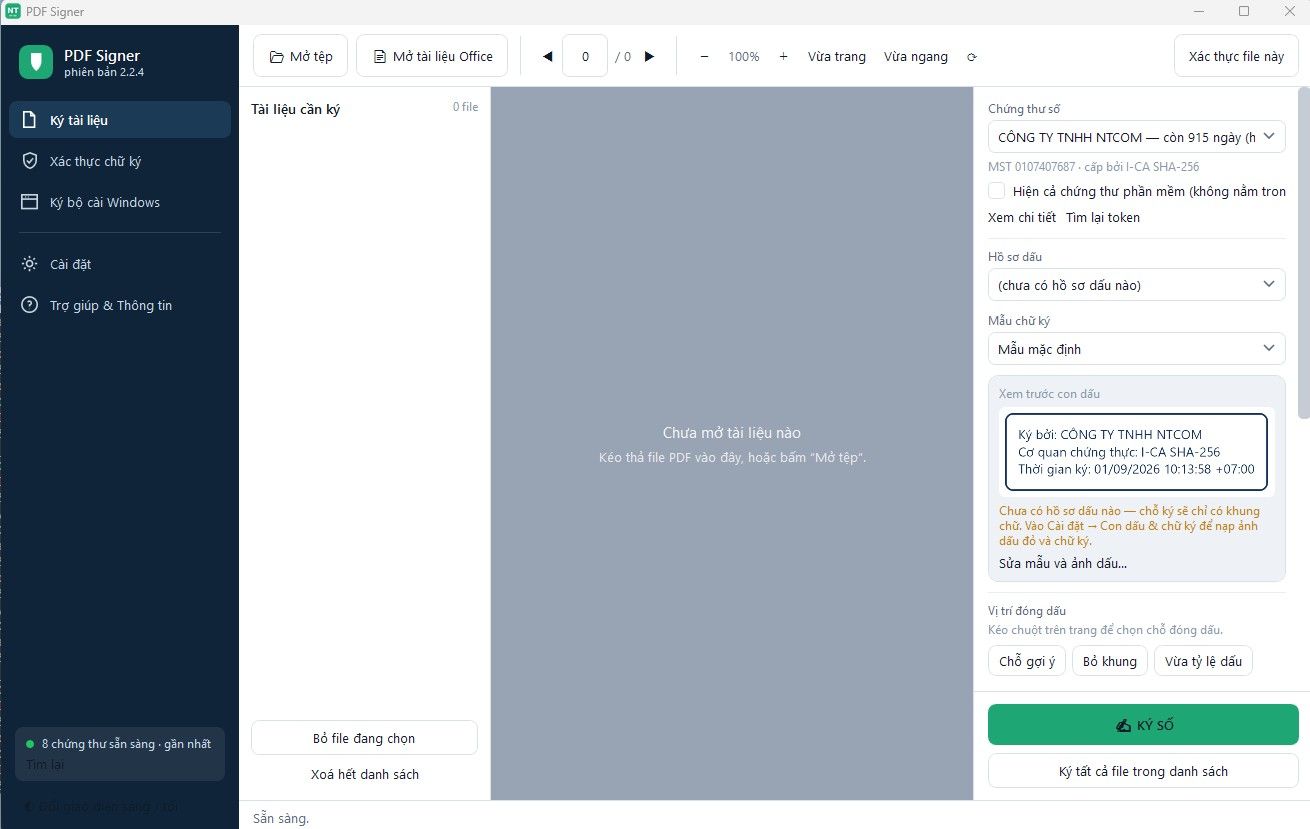
Miễn phí, tải về là dùng ngay
Điểm đầu tiên và cũng đáng chú ý nhất: PDF Signer hoàn toàn miễn phí. Không phí bản quyền, không giới hạn số lần ký, không đăng ký tài khoản. Bạn chỉ cần tải về, cài đặt và bắt đầu công việc.
Phần mềm có sẵn cho cả Windows và macOS:
- Windows 10 (64-bit) trở lên: dùng `setup.exe` để cài đặt đầy đủ, có sẵn phần gỡ cài đặt. Bộ cài đã kèm .NET Runtime nên không phải cài thêm bất cứ thành phần nào. Nếu máy chặn chạy file `.exe` lạ, bạn giải nén `PDFSigner.zip` rồi chạy trực tiếp `PDFSigner.exe`.
- macOS 11 trở lên: có bản riêng cho Apple Silicon (M1 trở lên) và Intel. Không rõ máy thuộc loại nào, mở Terminal gõ `uname -m` — kết quả `arm64` là Apple Silicon, `x86_64` là Intel.
Tải bản mới nhất tại đây: https://github.com/nhcntcom-rgb/PDFSigner/releases/latest
Đáng nói, bộ cài được ký số chuẩn chỉnh để bạn yên tâm về nguồn gốc. Bản Windows ký bằng chứng thư OV code signing — bấm chuột phải vào `setup.exe`, chọn Properties → Digital Signatures để đối chiếu nhà phát hành trước khi chạy. Bản macOS ký bằng Developer ID của Apple và đã qua công chứng (notarization), nên mở như mọi ứng dụng bình thường, không phải thao tác gỡ chặn thủ công.
Về cập nhật, phần mềm tự kiểm tra bản mới và vá tại chỗ: chỉ tải phần đã thay đổi (vài trăm KB) rồi thay, không bắt cài lại từ đầu. Cấu hình, mẫu chữ ký và ảnh con dấu được giữ nguyên. Mỗi gói vá còn được kiểm hai lớp trước khi áp dụng — băm SHA-256 phải khớp và file trong gói phải cùng nhà phát hành với bản đang chạy; thiếu một trong hai là gói bị loại bỏ.
Tài liệu không rời khỏi máy, khóa không rời khỏi token
Đây là nguyên tắc thiết kế cốt lõi của PDF Signer. Việc ký diễn ra ngay trên máy người dùng: tài liệu không được gửi lên bất kỳ máy chủ nào, khóa bí mật không rời khỏi USB token, và mất mạng vẫn ký được.
Phần mềm chỉ gọi ra ngoài trong đúng ba trường hợp, và trong cả ba, tài liệu của bạn không đi kèm:
- Hỏi trang phát hành xem có bản cập nhật mới không.
- Xin dấu thời gian RFC3161 từ máy chủ TSA (nếu bạn bật).
- Kiểm tra thu hồi chứng thư qua CRL/OCSP (nếu bạn bật).
Về mặt nghiệp vụ, PDF Signer đáp ứng đầy đủ nhu cầu ký số chuyên nghiệp:
- Ký theo chuẩn PAdES, ghi thêm vào file (incremental) nên chữ ký của người ký trước vẫn còn nguyên giá trị — nhiều người có thể ký nối tiếp vào cùng một văn bản.
- Kéo thả để đặt ô chữ ký, nhìn thấy con dấu ngay trong lúc kéo.
- Mẫu chữ ký ghép sẵn con dấu đỏ, chữ ký tay, dấu chức danh — lần sau chỉ cần chọn mẫu.
- Ký hàng loạt nhiều file trong một lượt.
- Xác thực chữ ký: kiểm tra ai ký, ký lúc nào, và file có bị sửa sau khi ký hay không.
- Ký file cài đặt Windows (`.exe`, `.msi`, `.dll`) theo chuẩn Authenticode qua Microsoft SignTool, kèm dấu thời gian.
Ngoài ra, phần mềm còn đọc được file Office (Word, Excel) — tự chuyển sang PDF rồi ký, hỗ trợ giao diện tiếng Việt / tiếng Anh, nền sáng / nền tối, và chạy được qua proxy của cơ quan.
Cả công ty dùng chung một USB token nhờ ký từ xa
Một trong những nỗi phiền toái quen thuộc ở doanh nghiệp là chỉ có một USB token nhưng lại nhiều người cần ký. Chuyền tay token qua các phòng ban vừa mất thời gian, vừa tiềm ẩn rủi ro thất lạc. PDF Signer giải quyết triệt để bằng tính năng ký từ xa — chỉ cần một dãy số.
Cách hoạt động rất trực quan, tương tự cách TeamViewer kết nối máy:
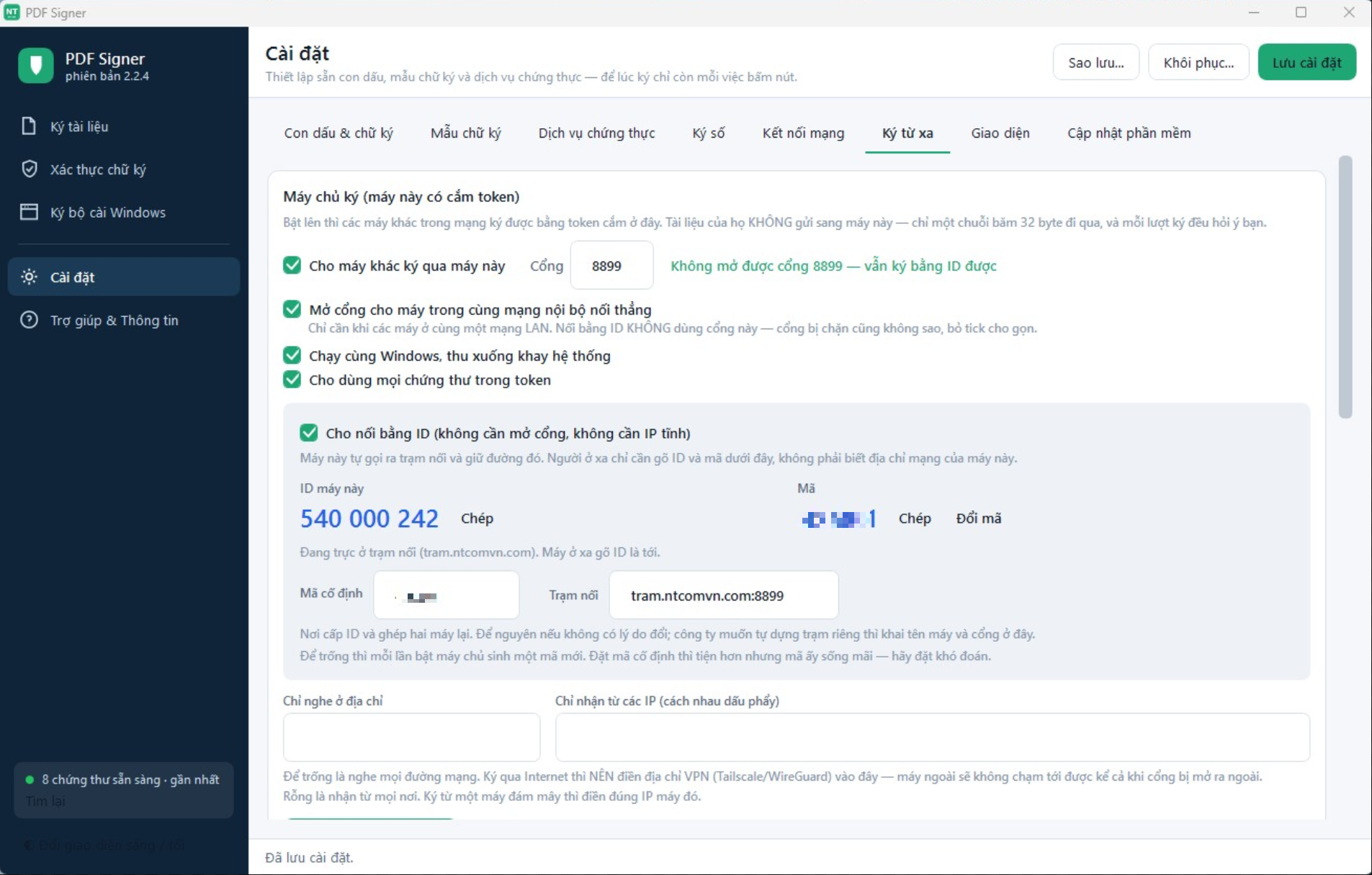
- Máy cắm token bật chế độ "Cho máy khác ký qua máy này".
- Màn hình hiển thị một ID chín chữ số và một mã.
- Máy ở xa (Windows hay macOS) chỉ cần gõ hai số đó là ký được.
Điểm mạnh về mặt hạ tầng: không phải mở cổng, không phải NAT, không cần IP tĩnh. Máy cắm token tự gọi ra ngoài nên nằm sau bất kỳ router nào cũng hoạt động. ID gắn với máy — cài lại phần mềm hay đổi tài khoản Windows, ID vẫn giữ nguyên; còn mã thì mỗi lần bật sinh mới, hoặc bạn tự đặt mã cố định. Nếu hai máy cùng mạng nội bộ, có thể nối thẳng bằng địa chỉ IP mà không cần Internet.
Quan trọng nhất, tính năng này không đánh đổi an toàn:
- Tài liệu KHÔNG rời khỏi máy người soạn — thứ chạy qua mạng chỉ là một chuỗi băm vài chục byte.
- Khóa bí mật không rời khỏi token.
- Đường truyền là TLS có ghim vân tay chứng thư.
- Mỗi lượt ký đều phải người giữ token bấm duyệt, nhìn rõ ai đang xin ký file nào.
Với thiết kế này, bản macOS cũng ký được bình thường bằng cách nhờ token cắm ở một máy Windows — điều đặc biệt hữu ích vì trên macOS, USB token của các nhà cung cấp trong nước hiện chưa dùng trực tiếp được.
Kết luận
PDF Signer mang đến một cách tiếp cận thẳng thắn và thực tế cho bài toán ký số trong doanh nghiệp: miễn phí và dùng ngay, an toàn nhờ giữ tài liệu và khóa nằm trên máy người dùng, và hiệu quả nhờ cho phép cả tổ chức dùng chung một USB token qua tính năng ký từ xa. Từ ký PDF theo chuẩn PAdES, ký hàng loạt, xác thực chữ ký, cho đến ký file cài đặt Authenticode — phần mềm đủ sức phục vụ nhu cầu vận hành hằng ngày mà không phát sinh chi phí bản quyền.
Bạn có thể tải bản mới nhất tại https://github.com/nhcntcom-rgb/PDFSigner/releases/latest và bắt đầu ngay hôm nay. Nếu doanh nghiệp cần tư vấn triển khai, tích hợp vào quy trình nội bộ hoặc hỗ trợ kỹ thuật, hãy liên hệ đội ngũ NTCOM:
- Công ty TNHH NTCOM — Số 2 Hoàng Ngọc Phách, Phường Láng, TP. Hà Nội, Việt Nam
- Điện thoại: 024 6675 5558 · Di động: 0986.397.886 (Zalo/WhatsApp/Viber)
- Email: nguyen.cuong@ntcomvn.com · Website: https://ntcomvn.com
Bình luận(0)
Chưa có bình luận. Hãy là người đầu tiên chia sẻ ý kiến!